
Markierungen
#Allgemeine Informationen
Berater*innen können Erstanfragen, Nachrichten und Entwürfe markieren.
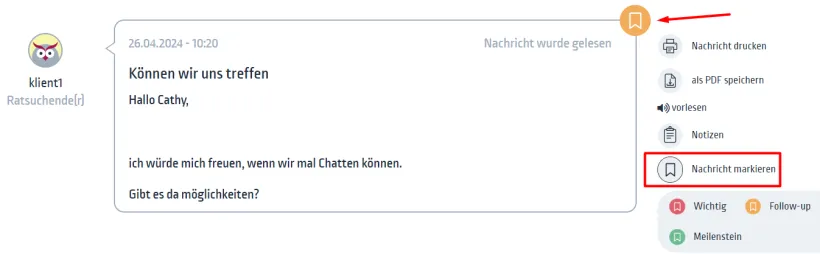
Klicken Sie hierfür auf den Menüpunkt Nachricht markieren neben einer Nachricht oder einem Entwurf und wählen Sie eine der 3 Optionen (rot, grün, gelb) aus.
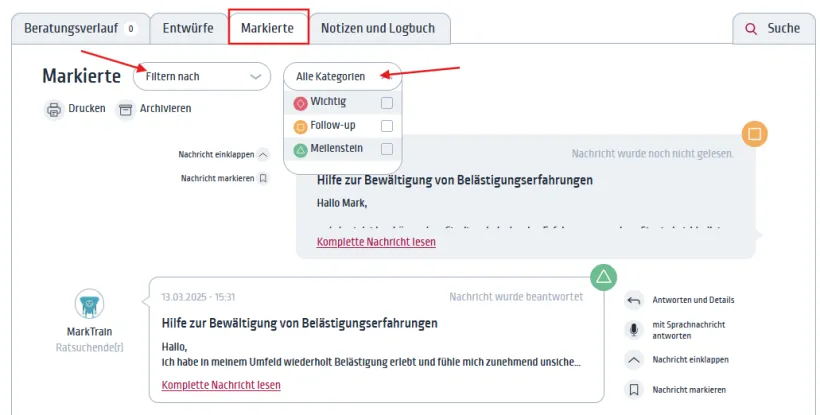
- Markierte Nachrichten finden Sie gesammelt im Reiter Markierte wieder (im Beratungsverlauf). Sie können auch markierte Nachrichten filtern.
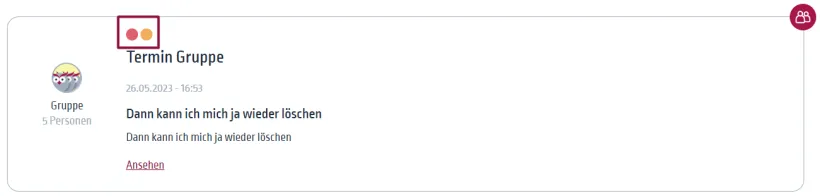
- Werden Nachrichten innerhalb einer Beratung (Einzel- oder Gruppenberatung) markiert, ist dies auch sichtbar in dem Beratungsübersicht.
#Konfiguration und Anwendung
Es gibt 2 mögliche Konfigurationen der Markierungen auf Beratungsstelle- bzw. Abteilungsebene. Welche ausgewählt wird entscheiden die Administrator*innen.
#1. Individuelle Markierungen
Diese Konfiguration ist sowohl in Regelberatungsstellen als auch in Team- und Peerberatungsstellen möglich.
- die Markierungen sind persönliche Markierungen der Berater*innen. Niemand sonst kann diese sehen.
- Die Markierungskategorien können in dem Fall individuell in den eigenen Daten gesetzt und angepasst werden.
#2. Gemeinsame Markierungen
Diese Konfiguration ist nur in Team- und Peerberatungsstellen - oder -Abteilungen - möglich und ermöglicht bessere Zusammenarbeit und Abstimmungsmöglichkeiten zwischen Kolleg*innen.
- Die Markierungskategorien werden vom Admin auf Beratungsstelle- oder Abteilungsebene festgelegt und gelten für alle Berater*innen. Einzelne Berater*innen können diese nicht mehr ändern.
- Die Berater*innen:
- nutzen die Markierungen gemeinsam.
- sehen alle Markierungen in einem Beratungsstrang.
- können alle Markierungen ändern, auch welche, die von anderen gesetzt wurden.
🦉Wenn Sie als Berater*in nicht sicher sind, welche Konfiguration bei Ihnen gilt, fragen Sie Ihre*n Admin oder schauen Sie unter Einstellungen -> eigene Daten nach, ob Sie Markierungskategorien selber festlegen können. Wenn ja ist Konfiguration 1 (individuelle Markierungen) eingestellt.