Individualisierung und Optik
Vergessen Sie nicht Ihre Änderungen zu speichern!
#1- Name der Beratungsstelle
➡️ Menü Einstellungen -> Reiter Beratungsstelle -> Bereich Allgemeines
Passen Sie den Namen Ihrer Beratungstelle in dem Feld an.

Der Beratungsstellen-Name wird anschließend im Frontend rechts vom Logo in der oberen Menüleiste angezeigt.

#2- Logos
➡️ Menü Einstellungen -> Reiter Beratungsstelle -> Bereich Allgemeines
#Hauptlogo
Aktivieren Sie den Schalter und klicken Sie auf Bild hochladen, um Ihr Logo einzupflegen.
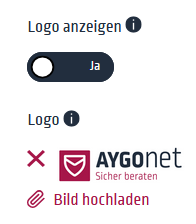
Ihr Logo wird anschließend im Frontend ganz links in der oberen Menüleiste angezeigt.

#Optional: kleine Logo-Variante
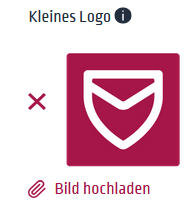
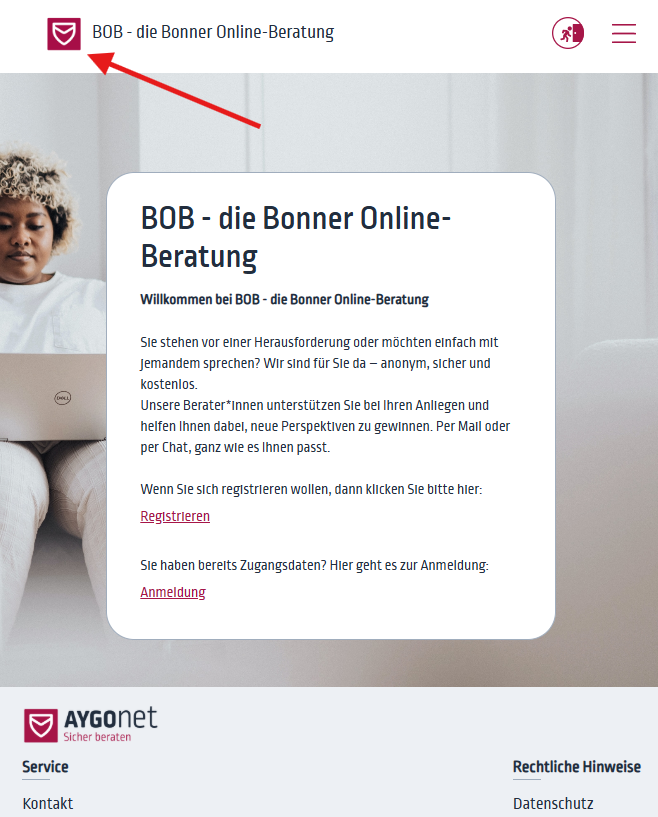
Sie können zusätzlich zum Hauptlogo ein kleines Logo hochladen, das für die Darstellung auf mobilen Geräten und für den Sticky Header verwendet wird.
🦉Bedenken Sie bitte, dass Schriftzüge bei der verkleinerten Ansicht nur undeutlich dargestellt werden. Es empfiehlt sich daher ein Logo hochzuladen, dass nur aus grafischen Elementen besteht.
Ansicht auf mobilen Geräten:
#3- Hintergrundbild
➡️ Menü Einstellungen -> Reiter Beratungsstelle -> Bereich Allgemeines
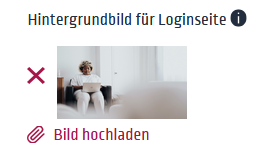
Sie können ein Hintergrundbild einpflegen und so die "Grundstimmung" der Eingangsseiten (Start-, Login-, und Registrierungsseiten) personalisieren. Laden Sie hierfür ein Bilddatei hoch.
🦉Beachten Sie bitte die Copyrights des eingesetzten Bildes!
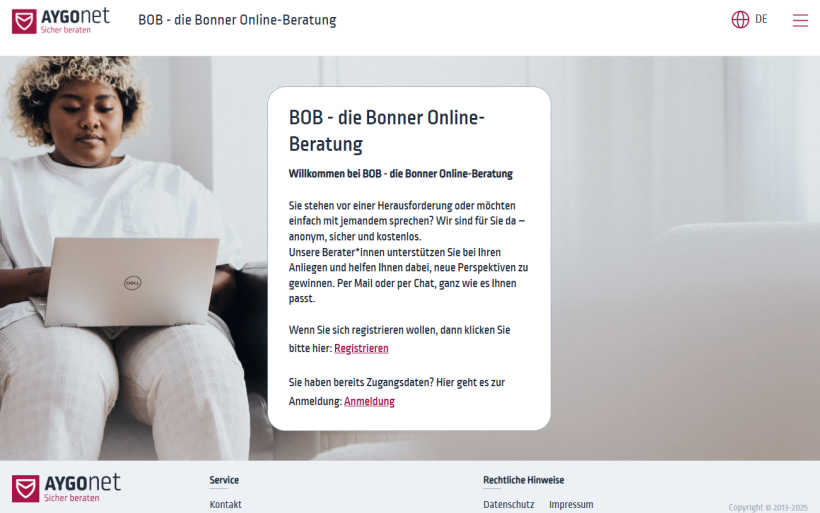
Ansicht der Startseite als Beispiel:
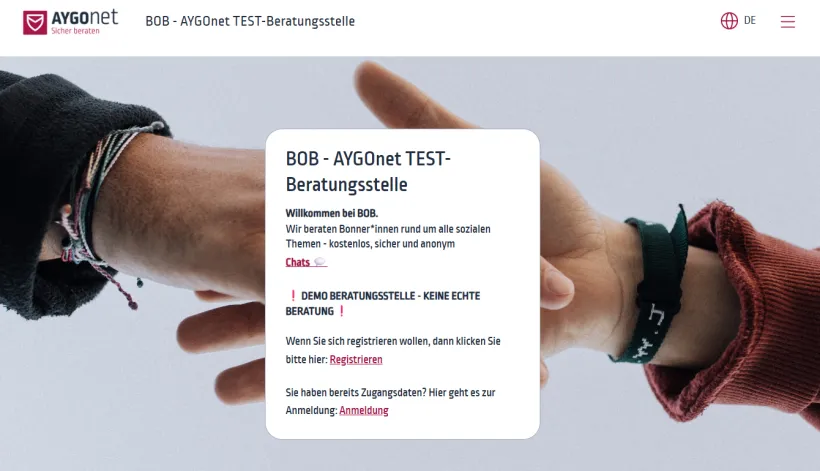
🦉Sollten Sie ein Bild mit einem Hauptmotiv wählen, sollte das Motiv optimalerweise nicht ganz mittig im Bild stehen. Dieses würde sonst hinter dem Formular-Popup verschwinden... Hier als Beipiel die Hände:
#4- Profilbilder-Sets
➡️ Menü Einstellungen -> Reiter Beratungsstelle -> Bereich Allgemeines
Hat ein*e Nutzer*in kein eigenes Profilbild eingepflegt, wird ein Platzhalterbild automatisch vom System geladen.
Es gibt 4 unterschiedlichen Profilbilder-Sets zur Auswahl. Wählen Sie einen aus.
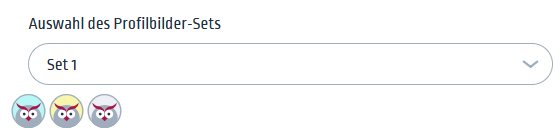
Mögliche Platzhalter-Ansichten von berater1 in der Anwendung als Beispiel:
#5- Voreingestellte Sprache
➡️ Menü Einstellungen -> Reiter Beratungsstelle -> Bereich Allgemeines
Folgendes gilt nur, wenn Sie zusätzliche Fremdsprachen gebucht haben.
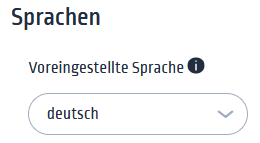
Hier kann die voreingestellte Sprache gesetzt werden. Diese wird beim Aufruf der Anwendung immer zuerst geladen.
#6- Einleitungstexte für die öffentlichen Eingangsseiten
➡️ Menü Einstellungen -> Reiter Beratungsstelle -> Bereiche Beschreibungstexte
Sie können kleine Einleitungstexte einpflegen:
- für die Startseite
- für die Anmeldeseite (Login-Seite - Zugang schon vorhanden)
- für die Registrierungsseite (neue Registrierung für Klient*innen)
- und für die öffentliche Terminübersichtsseite - bei Buchung des Chat- oder Videomoduls
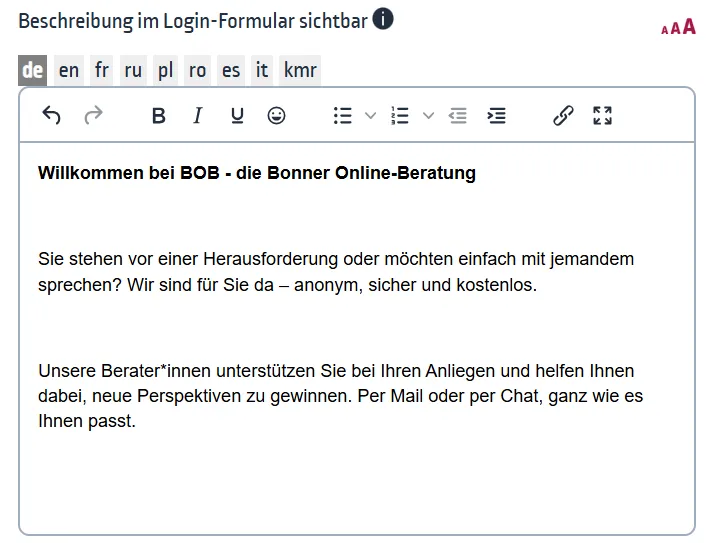
Pflegen Sie Ihre Texte in den entsprechenden 4 Texteditor-Fenster. Hier z.B. für die Login-Seite:
So schaut es danach auf der Login-Seite aus:
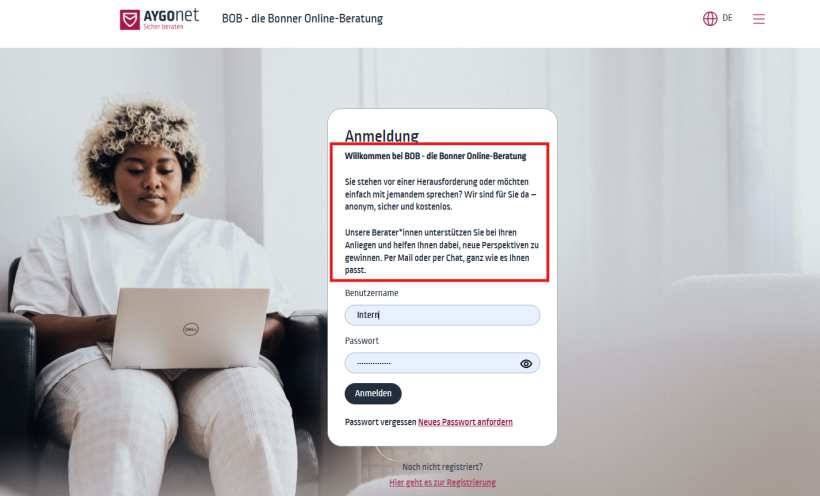
🦉Halten Sie sich an dieser Stelle relativ kurz!
Wenn Sie hier zu viel und zu lang schreiben, wird das Pop-up-Fenster länger. Die Formularfelder "rutschen" nach unten und sind nicht mehr direkt sichtbar. Das erschwert die Anmeldung/Registrierung für die Ratsuchenende bzw. die Anmeldung/Registrierung ist nicht mehr intuitiv genug.
Unser Tipp: verlagern Sie stattdessen detaillierte Infos über die Beratungsstelle und Ihre Beratung auf Ihrer eigenen Webseite.
#Übersetzungen einpflegen
Wenn Sie weitere Fremdsprachen gebucht haben, sollten Sie die Eingangstexte zusätzlich auch übersetzt einpflegen. Das können Sie über die Sprachreiter erledigen. Wählen sie eine Sprache aus und pflegen Sie die entsprechende Übersetzung ein.
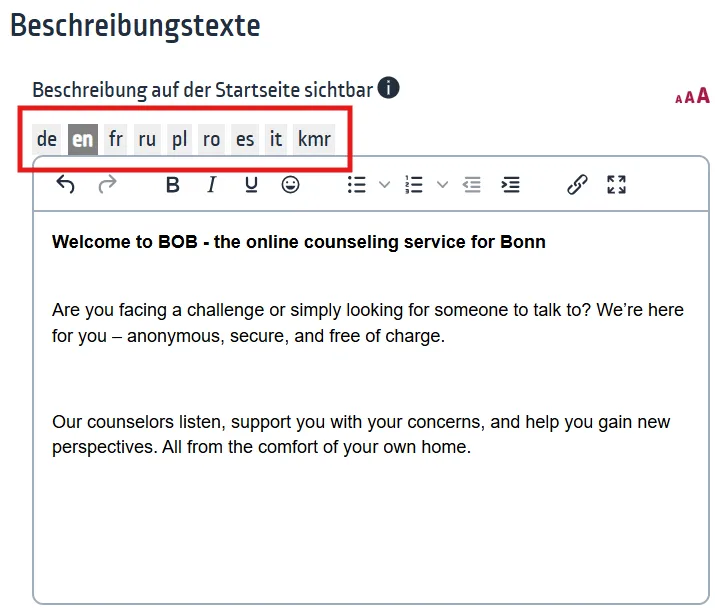
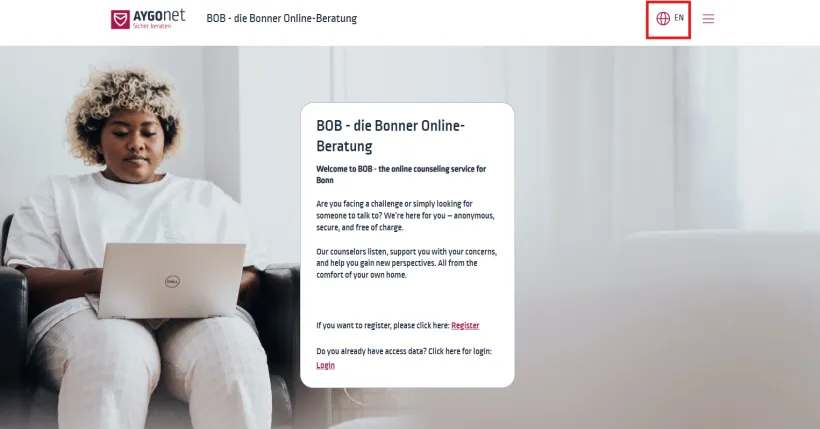
Bei einem Sprachwechsel über den Sprachschalter wird der übersetzte Text angezeigt. Hier z.B. in Englisch: