Kontoeinstellungen
➡️Menü Einstellungen -> Reiter Eigene Daten -> Bereich Kontoeinstellungen
In den Kontoeinstellungen verwalten Sie Ihre persönlichen Kontodaten sowie Ihr Profilbild.
#Benutzername
Ihr Benutzername dient der Anmeldung im System. Er kann bei Bedarf angepasst werden. Änderungen wirken sich nicht auf bestehende Inhalte oder Berechtigungen aus.
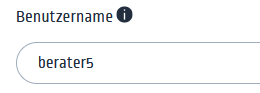
Ihr Benutzername muss aus mindestens 6 Zeichen bestehen.
Der Benutzername ist bei der Anmeldung case-sensitive.
👉Bitte achten Sie darauf, beim Login die Groß- und Kleinschreibung exakt so einzugeben, wie der Benutzername hinterlegt wurde.
❗Hinweis zur Eindeutigkeit von Benutzernamen
Benutzernamen müssen innerhalb einer Beratungseinrichtung eindeutig sein. Wird ein Benutzername geändert oder gelöscht, bleibt dieser für ein Jahr gesperrt und kann in diesem Zeitraum nicht erneut vergeben werden. Dies verhindert Überschneidungen und stellt eine klare Zuordnung im System sicher.
#Anzeigename
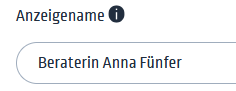
Der Anzeigename ist der Name, der nach außen angezeigt wird – also gegenüber Ratsuchenden in der Mailberatung sowie in Chat- und Videoterminen.
Wählen Sie hier die Bezeichnung, unter der Sie beraten möchten. Sie können auch ein Alias verwenden, wenn Sie anonym beraten möchten.
⚠️Bitte beachten Sie!
Ist kein Anzeigename hinterlegt, geht das System wie folgt vor:
- Ist in den Kontaktdaten ein Vor- und/oder Nachname eingetragen, wird dieser nach außen angezeigt.
- Sind weder ein Anzeigename noch ein Vor- oder Nachname hinterlegt, wird Ratsuchenden automatisch der interne Benutzername angezeigt.
Überlegen Sie daher bewusst, welche personenbezogenen Angaben Sie im Rahmen der Beratung nach außen sichtbar machen möchten.
🦉Unabhängig davon empfehlen wir grundsätzlich, einen Anzeigenamen zu hinterlegen, damit Ihr interner Benutzername nicht für Ratsuchende sichtbar wird.
#Multifaktor-Authentifizierung
Die Multifaktor-Authentifizierung (MFA) erhöht die Sicherheit Ihres Benutzerkontos. Neben Ihrem Passwort wird ein zweiter Faktor abgefragt – in AYGOnet ist dies ein Einmalcode, den Sie per E-Mail erhalten. Dadurch wird verhindert, dass sich unbefugte Personen allein mit Ihrem Passwort anmelden können.
Über den Schalter „Multifaktor-Authentifizierung verwenden“ aktivieren oder deaktivieren Sie diese zusätzliche Sicherheitsebene.
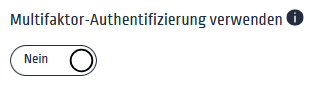
- Aktiviert: Beim Login wird ein zusätzlicher Code an Ihre E-Mail-Adresse gesendet und muss eingegeben werden.
- Deaktiviert: Der Login erfolgt ausschließlich mit Benutzername und Passwort.
❗Hinweis zu Standard-Einstellungen der MFA:
Aus Sicherheitsgründen ist die Multifaktor-Authentifizierung für Administrator*innen standardmäßig aktiviert.
Für Berater*innen und Ratsuchende ist die MFA standardmäßig deaktiviert.
Alle Nutzer*innen können diese Einstellung jederzeit nachträglich in ihren Kontoeinstellungen anpassen.
#E-Mail-Adresse
Die hinterlegte E-Mail-Adresse wird für Systembenachrichtigungen und Passwort-Rücksetzungen verwendet. Sie muss jederzeit gültig und erreichbar sein.
Hinweis zu administrativen Einschränkungen
Je nach Konfiguration Ihrer Beratungseinrichtung kann die Änderung der eigenen Zugangsdaten eingeschränkt sein. In diesem Fall sind Benutzername und E-Mail-Adresse gesperrt und können nicht selbst angepasst werden.
Die verwaltenden Administrator*innen legen diese Daten zentral fest und nehmen bei Bedarf Änderungen für Sie vor.
#Profilbild
Ihr Profilbild wird an verschiedenen Stellen in AYGOnet angezeigt, zum Beispiel in den Beratungsverläufen von Ratsuchenden, in der internen Kommunikation oder in einem Chattermin.
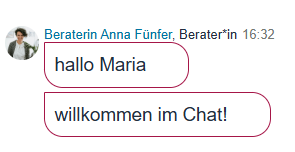
Die Pflege eines eigenes Profilbildes ist optional. Wenn Sie beispielsweise anonym beraten möchten, können Sie auf das Hochladen eines eigenen Bildes verzichten. In diesem Fall wird automatisch ein Platzhalterbild angezeigt.
Das Set der Platzhalterbilder wird von den Admins festgelegt.
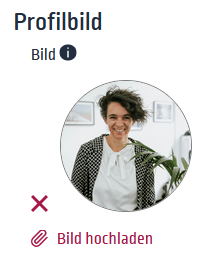
- Bild hochladen: Wählen Sie ein Bild von Ihrem Gerät aus. Unterstützt werden übliche Bildformate wie JPG oder PNG.
- Bild entfernen: Über das rote X löschen Sie das aktuelle Profilbild. Wenn kein Bild gesetzt ist, erscheint ein Standardplatzhalter.
🦉Je nach Konfiguration Ihrer Beratungseinrichtung kann das Einpflegen eines eigenen Profilbildes eingeschränkt sein.
#Weitere Empfänger-E-Mail-Adressen
➡️Menü Einstellungen -> Reiter Eigene Daten -> Bereich Weitere E-Mail-Adressen für Benachrichtigungen
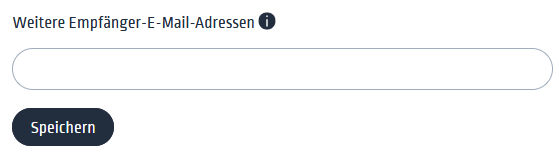
In diesem Bereich können Sie zusätzliche E-Mail-Adressen eintragen, an die Systemmitteilungen gesendet werden sollen. Trennen Sie mehrere Adressen bitte durch ein Komma, ohne Leerzeichen.
🦉Die hier eingetragenen E-Mail-Adressen dienen ausschließlich dem Empfang von Systemmitteilungen.
Für Passwortrücksetzungen wird die Haupt-E-Mail-Adresse verwendet.