Termine verwaltene
#Beratungs- und interne Termine bearbeiten
➡️ Beratungen → Reiter Termine
oder
➡️ Interner Bereich → Reiter Termine - sofern das Modul Interne Kommunikation aktiviert ist
💡Termine können ausschließlich von der Person bearbeitet werden, die den Termin erstellt hat.
- Öffnen Sie den Termin über die Listenansicht oder per Klick im Kalender und wählen Sie Termin bearbeiten.
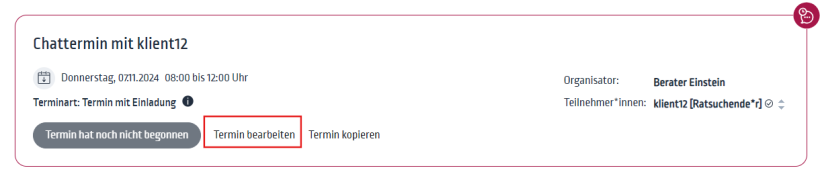
Ob ein Termin vollständig bearbeitet werden kann, hängt davon ab, ob er bereits aktiv (veröffentlicht) ist oder sich noch im inaktiven Status befindet. Mehr dazu hier.
#1. Aktiver (veröffentlichter) Termin
Sobald ein Termin aktiv und veröffentlicht ist, sind Änderungen nur noch eingeschränkt möglich, um Planungssicherheit für alle Beteiligten zu gewährleisten. In diesem Status können nur noch folgende Angaben angepasst werden:
- Beschreibung
- Benachrichtigungseinstellungen
Änderungen an grundlegenden Termindaten wie Datum, Uhrzeit, Teilnehmer*innen oder Terminart sind nach der Veröffentlichung nicht mehr vorgesehen. In solchen Fällen muss der Termin abgesagt und neu angelegt werden.
#2. Inaktiver Termin
Solange ein Termin noch nicht veröffentlicht wurde, kann er ohne Einschränkungen bearbeitet werden. Es besteht vollständige Änderungsfreiheit, unter anderem bei:
- Name
- Datum und Uhrzeit
- Dauer
- Teilnehmer*innen
- Terminart (z. B. Chat, Video, Präsenz)
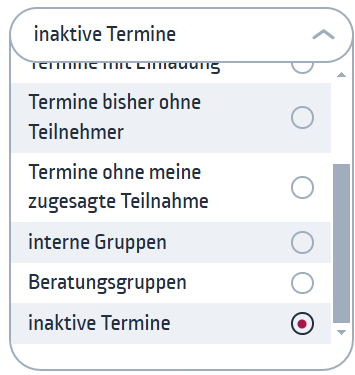
💡Nutzen Sie bei Bedarf die Filterfunktion in der Listenansicht, um Ihre inaktiven Termine gezielt wieder zu finden.
#🦉 Empfehlung bei der Vorausplanung von Terminen
Wenn Sie Termine längerfristig im Voraus planen oder kopieren, empfiehlt es sich, die Termine zunächst inaktiv zu lassen und sie erst kurz vor dem jeweiligen Termin – z. B. 1–2 Wochen im Voraus – zu aktivieren.
Das hat zwei Vorteile:
- Die Terminliste bleibt für Ratsuchende übersichtlich und wird nicht durch weit in der Zukunft liegende Termine überfüllt.
- Inaktive Termine können bei Bedarf vollständig überarbeitet werden – also auch Datum, Uhrzeit und Beratungsformat. Bei bereits aktivierten Terminen sind nachträgliche Änderungen nur noch eingeschränkt möglich.
#Schichten bearbeiten
➡️ Interner Bereich → Reiter Termine
Dies gilt ausschließlich, wenn das Aufbaumodul Dienstplan gebucht wurde. Das Verwalten von Schichten ist Aufgabe der Administrator*innen.
Suchen Sie die zu bearbeitende Schicht in der Terminliste oder im Kalender – 💡nutzen Sie hierfür die Filter- und Navigationsfunktionen!
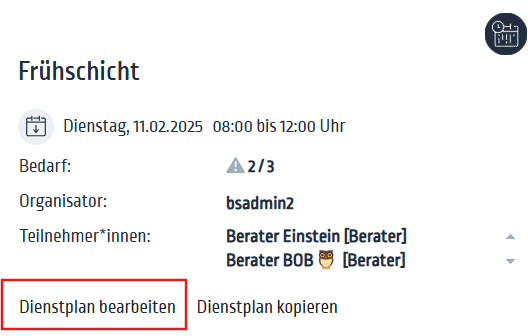
- Klicken Sie auf Dienstplan bearbeiten.
- Nehmen Sie die gewünschten Änderungen vor.
- Und speichern Sie die Änderungen.
⚠️ Datum und Uhrzeit einer Schicht können nachträglich nicht geändert werden. Stimmen diese nicht mehr, muss die Schicht abgesagt und neu angelegt werden. Alle anderen Informationen können jederzeit angepasst werden.
#Interaktionsmöglichkeiten für Berater*innen
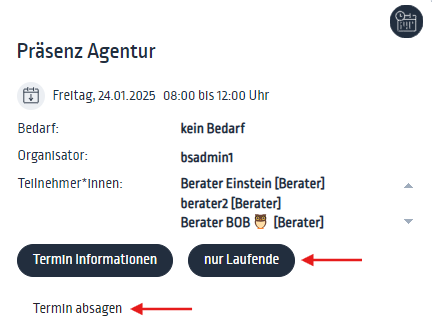
Berater*innen können eingeschränkt mit Schichten interagieren, denen sie zugeteilt sind:
- Verfügbarkeit anpassen – Administrator*innen werden automatisch per E-Mail benachrichtigt.
- Teilnahme absagen – Administrator*innen werden automatisch per E-Mail benachrichtigt.
- Attribute anpassen – abhängig von der Konfiguration der Beratungsstelle.
#Termine kopieren
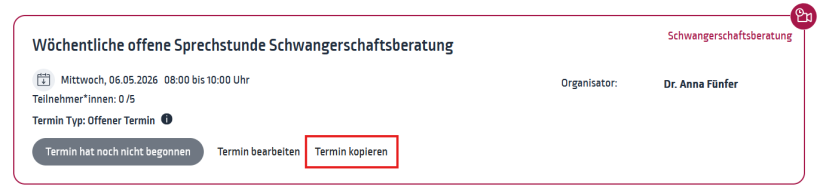
- Öffnen Sie den Termin über die Listenansicht oder per Klick im Kalender und wählen Sie Termin kopieren.
Kopieroptionen
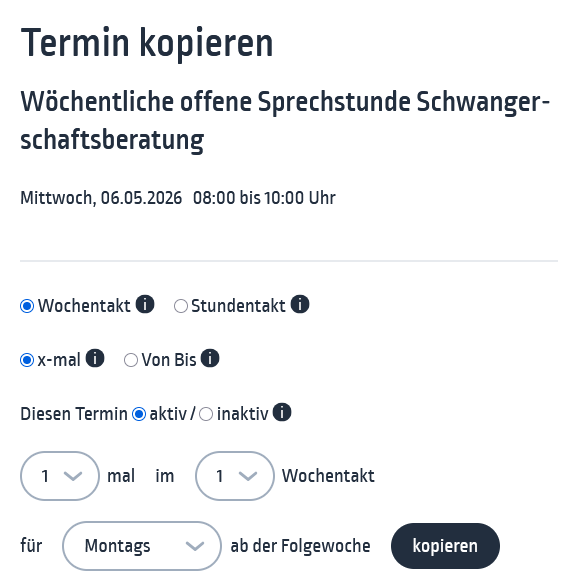
Wählen Sie zunächst den gewünschten Takt:
- Wochentakt
Legen Sie fest, wie oft und in welchem wöchentlichen Abstand der Termin wiederholt werden soll – sowie ab welchem Wochentag ab der Folgewoche. Termin sind so bis zu 4 Mal kopierbar.
Optional können Sie einen Von–Bis-Zeitraum festlegen. - Stundentakt
Legen Sie fest, wie oft der Termin am selben Tag wiederholt werden soll. Als Takt stehen 0.5, 1, 2, 3 oder 4 Stunden zur Auswahl.
Legen Sie fest, ob Sie den Termin direkt aktivieren und veröffentlichen oder noch inaktiv lassen möchten.
Inaktive Termine können zu einem späteren Zeitpunkt aktiviert und veröffentlicht werden und lassen sich im Gegensatz zu aktive Terminen vollständig überarbeiten.
👉Mehr dazu hier.
#Termine absagen
➡️ Beratungen → Reiter Termine
oder
➡️ Interner Bereich → Reiter Termine - sofern die Module Interne Kommunikation oder Dienstplan aktiviert sind
#Wer kann Termine absagen?
Ein Termin kann sowohl von der erstellenden Person als auch von eingeladenen oder buchenden Teilnehmer*innen abgesagt werden. Eine Absage wird entsprechend im System dokumentiert und – je nach Konfiguration – werden Benachrichtigungen an die beteiligten Personen versendet.
🦉Eine direkte Löschung von Terminen ist nicht möglich. Termine können ausschließlich abgesagt werden, um eine nachvollziehbare Dokumentation für alle zu gewährleisten.
- Öffnen Sie den Termin über die Listenansicht oder per Klick im Kalender und wählen Sie Termin bearbeiten.
Um den Termin anschließend abzusagen, aktivieren Sie den entsprechenden Schalter. Optional können Sie einen Absagegrund im Editor angeben.
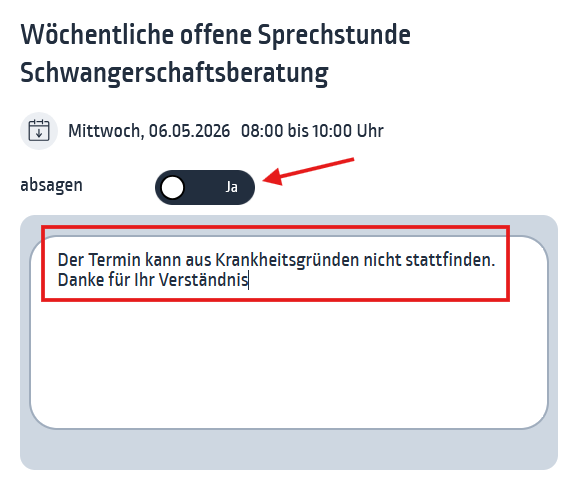
🦉Eine Terminabsage kann nicht rückgängig gemacht werden. Um den Termin weiterzuführen, muss ein neuer Termin erstellt werden.
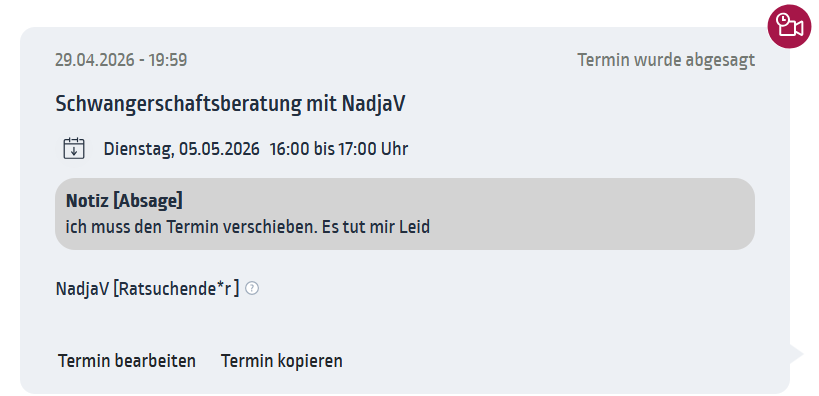
Der Status Abgesagt ist anschließend in der Listenansicht sichtbar.
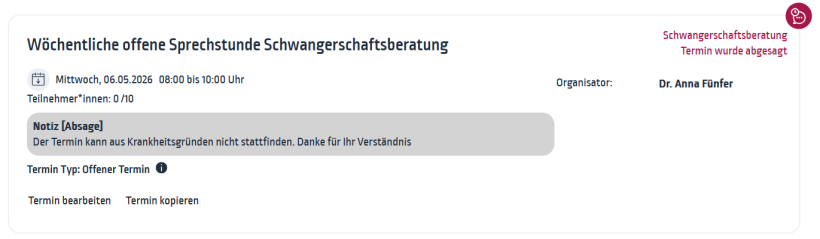
#Auswirkung einer Absage je nach Terminart
- Offener Termin ohne Buchung
Der Termin wird aus dem öffentlichen Kalender entfernt. Registrierte und eingeloggte Nutzer*innen sehen den Termin in der Listenansicht als abgesagt markiert. - Offener Termin mit Buchung
Der Termin wird aus dem öffentlichen Kalender entfernt. Registrierte und eingeloggte Nutzer*innen sehen den Termin in der Listenansicht als abgesagt markiert. Hat eine Person den Termin gebucht und dabei eine E-Mail-Adresse angegeben, wird sie zusätzlich per E-Mail über die Absage benachrichtigt. - Schicht im Dienstplan (Absage durch Administrator*innen)
Die Schicht wird in der Listenansicht als abgesagt markiert. Alle eingeplanten Berater*innen werden per E-Mail benachrichtigt. - Termin mit Einladung
Die Absage wird sowohl in der Termin-Listenansicht als auch im Beratungsverlauf protokolliert. Ratsuchende werden zusätzlich per E-Mail benachrichtigt – sofern eine E-Mail-Adresse im System hinterlegt ist.