Sprachnachrichten
Diese Funktion steht Ihnen nur zur Verfügung, wenn das Zusatzmodul Sprachnachrichten für Ihre Beratungsstelle gebucht wurde.
Alternativ zu den Mail-Nachrichten können Sie auch Sprachnachrichten aufnehmen und verschicken.
#Sprachnachricht aufnehmen und absenden
➡️Menü Beratungen -> Reiter Mail
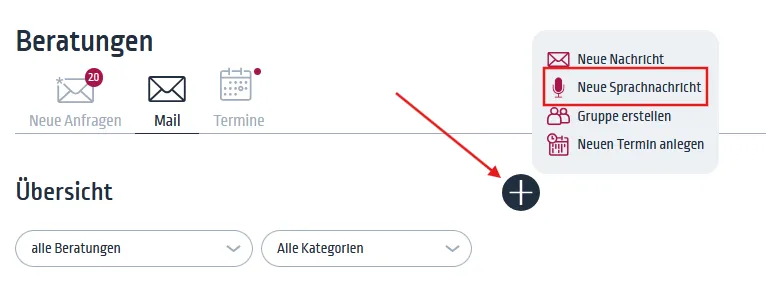
Klicken Sie auf das + Zeichen und wählen Sie das Menü Neue Sprachnachricht aus.
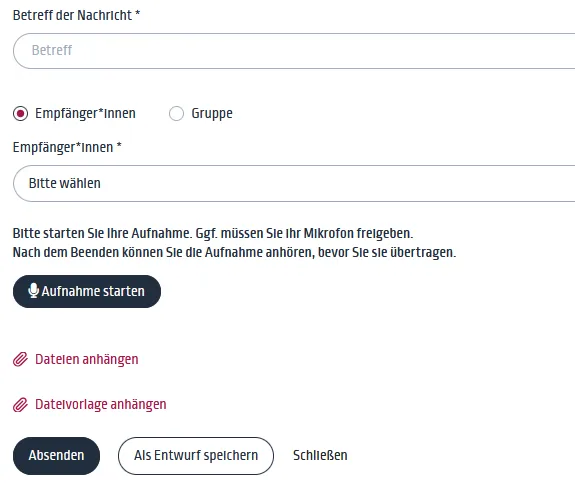
- Füllen Sie die Felder im neuem Fenster:
- Betreff der Nachricht
- Empfänger oder Gruppe - wenn Sie chon in einem bestimmten Beratungsstrang sind, entfällt diese Angabe.
- Nach Klick auf Aufnahme starten können Sie anfangen, die Sprachnachricht aufzunehmen. Ggf. müssen Sie vorher noch Ihr Mikrofon für die Aufnahme freigeben.
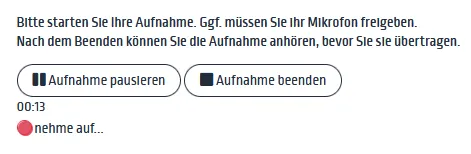
- Sie können während der Aufnahme die Aufnahme pausieren bzw. fortsetzen.
- Wenn Sie fertig sind, klicken Sie auf Aufnahme beenden.
- Nach Beendigung der Aufnahme ist es möglich diese vor Versenden anzuhören. Sie können auch die Aufnahme verwerfen und eine neue starten.
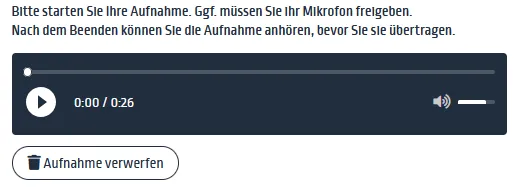
- Senden Sie anschließend Ihre Sprachnachricht oder speichern Sie diese als Entwurf ab.
#Sprachnachricht hören
➡️Menü Beratungen -> Reiter Mail -> Beratungsstrang auswählen
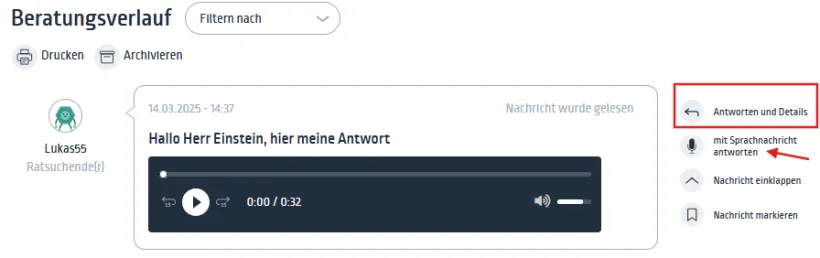
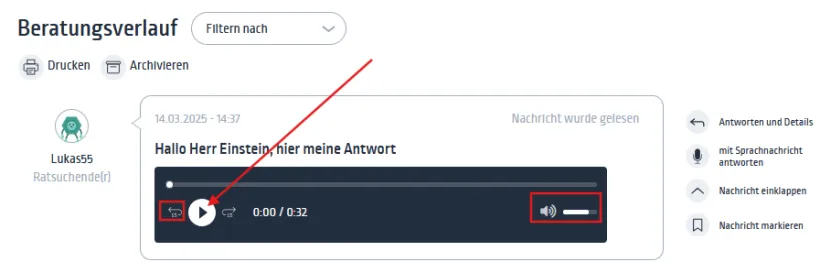
- Sprachnachrichten hören Sie direkt aus dem Beratungsverlauf. Klicken Sie hierfür auf dem Start-Button im Player.
- Sie können die Nachricht 15 Sekunden vor- bzw. rückspielen und die Lautstärke justieren.
#Sprachnachricht beantworten
Wenn Sie eine Sprachnachricht beantworten möchten, klicken Sie im Beratungsverlauf in die rechte Menüspalte auf Antworten und Details. Im neuem Fenster können Sie dann entweder per Mail- oder per Sprachnachricht antworten.
Eine Sprachnachricht können sie auch direkt aus dem Beratungsverlauf aufnehmen.