Gruppe
Die folgenden Schritte gelten auch für die Gruppenbildung innerhalb der internen E-Mail-Kommunikation (Modul interne Kommunikation).
Befolgen Sie die Anweisungen, um Gesprächs- oder Verteilergruppen für Abstimmungen mit Ihrem Beraterteam zu erstellen.
#Hinweise zu Gruppen
Innerhalb des Moduls für die Mailberatung gibt es neben Einzelberatungen auch die Möglichkeit Gruppenberatung durchzuführen. So können mehrere Ratsuchende gemeinsam beraten werden – etwa in einer Paar- oder Familienberatung – oder größere Beratungsgruppen für bestimmte Themen entstehen.
Prinzipiell gibt es 2 mögliche Gruppenstrukturen:
- Die Kommunikationsgruppe: alle Mitglieder erhalten jede Nachricht. Ideal für Gruppenaustausch und Gruppenberatung.
Die Grundidee ist, dass Ratsuchende von gegenseitiger Unterstützung, Erfahrungsaustausch und kollektiver Reflexion profitieren. - Die Verteilergruppe: die Antworten gehen ausschließlich an die Person, die die Gruppe erstellt hat. Perfekt, wenn Informationen zentral geteilt und gesammelt werden sollen oder nur eine Person die Rückmeldungen koordinieren möchte.
#Gruppe anlegen
Die Person, die eine Gruppe anlegt, ist auch Eigentümer*in der Gruppe und kann diese verwalten.
- Es gibt 2 mögliche Wege, eine neue Gruppe anzulegen:
- ➡️Beratungen -> Mail
➡️Interner Bereich -> Mail (für Modul interne Kommunikation)
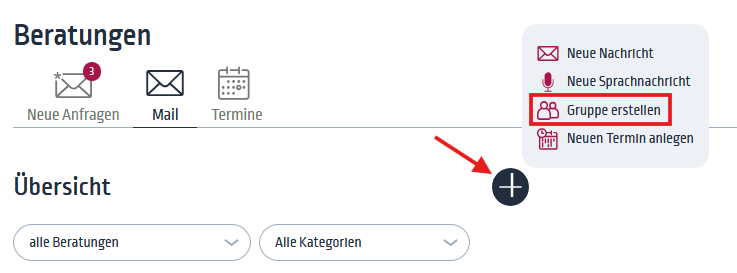
- Klicken Sie auf das ➕ Zeichen und wählen Sie Gruppe erstellen
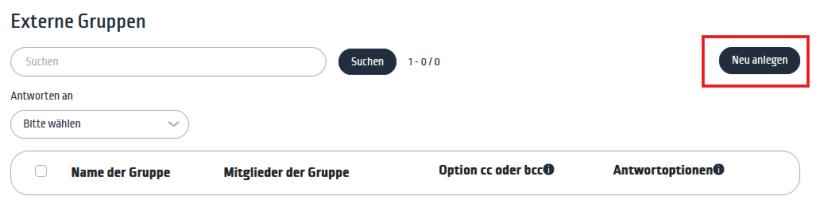
- ➡️ Einstellungen -> Externe Gruppen
➡️ Einstellungen -> Interne Gruppen (für Modul interne Kommunikation)
- Klicken Sie auf den Button Neu anlegen
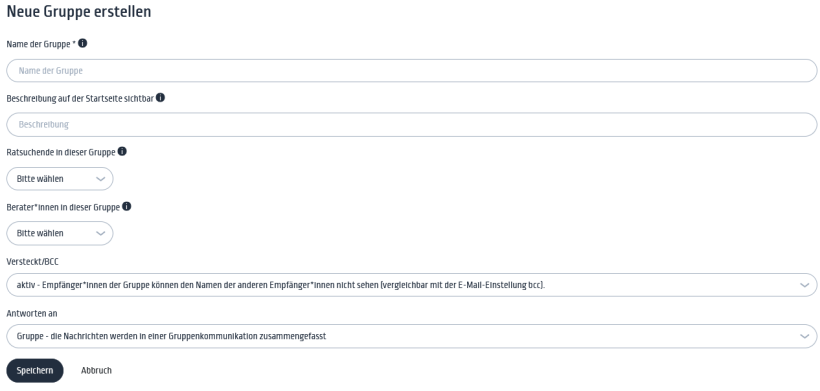
- Füllen Sie alle Felder des Formulars aus - Hinweise finden Sie in den Infoboxen in der Anwendung und im nächsten Absatz.
- Speichern Sie die Gruppe ab.
#Option Versteckt/BCC

- aktiv: die Empfänger*innen sehen die Benutzernamen der anderen Gruppenmitglieder nicht. So können Sie Personen in eine Gruppe einbeziehen, ohne dass deren Namen für andere sichtbar sind.
- inaktiv: die Empfänger*innen können die Benutzernamen der anderen Gruppenmitglieder sehen
#Option Antworten an

- Antwort an die Gruppe: alle Nachrichten werden an alle Gruppenmitglieder versendet und in einer Gruppenkommunikation zusammengefasst.
- Verteilergruppe: Die Nachrichten des/der Gruppeneigentümers*in werden einzeln an die Gruppenmitglieder versendet. Antworten der Gruppenmitglieder gehen nur an den/die Gruppeneigentüm*in.
Die Gruppe ist nun angelegt aber noch inhaltslos. Um eine erste Nachricht in die Gruppe zu schreiben, folgen Sie die Anweisungen unter Neue Nachricht schreiben.
#Gruppe verwalten
➡️ Einstellungen -> Externe Gruppen
➡️ Einstellungen -> Interne Gruppen (für Modul interne Kommunikation)
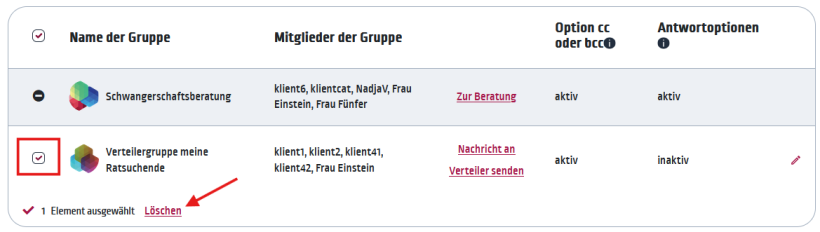
Aus der Gruppenübersichtsliste können Sie Ihre Gruppen verwalten.
In der Liste sehen Sie sowohl Gruppen, bei denen Sie Eigentümer*in sind, als auch Gruppen, in denen Sie lediglich Mitglied sind. Verwalten (und löschen) können Sie jedoch nur die Gruppen, bei denen Sie Eigentümer*in sind.
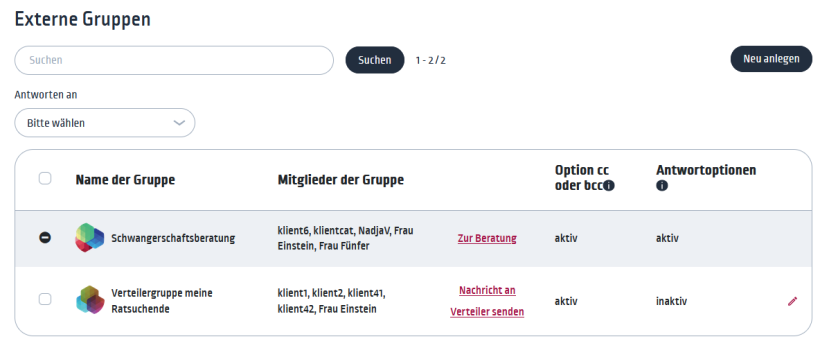
- Suchen Sie die zu bearbeitende Gruppe und klicken Sie rechts auf den Bearbeiten-Stift.
- Passen Sie die Formularfelder nach Bedarf an. Beachten Sie dabei die Info-Texte.
- ❗Versteckt-Optionen und Antwort-Optionen lassen sich nachträglich nicht ändern. Sind diese für die Kommunikation nicht mehr passend, muss eine neue Gruppe angelegt werden.
🦉Aus der Übersichtsliste können Sie auch direkt zu den entsprechenden Beratungen oder Gesprächen wechseln. Klicken Sie dafür einfach auf den jeweiligen Link.
#Gruppe löschen
- Markieren Sie vorne in den kleinen Kästchen die Gruppe, die Sie löschen wollen.
- Klicken Sie auf Löschen.