
Struktur und Ansichten
Die Terminverwaltung bietet Ihnen unterschiedliche Ansichten, um Termine strukturiert zu planen, zu überblicken und gezielt zu verwalten.
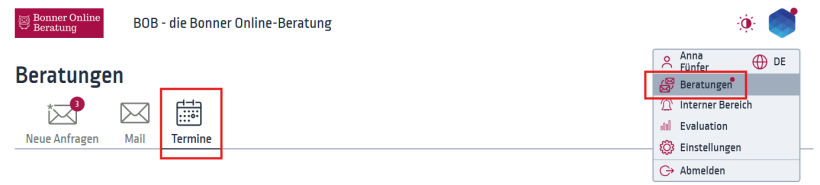
➡️Menü Beratungen -> Reiter Termine
➡️Menü Interner Bereich-> Reiter Termine (alternativ bei Buchung der internen Kommunikation)
#Terminansichten
Innerhalb der Anwendung werden Termine entweder
- in der Listenansicht oder
- in der Kalenderansicht dargestellt.
#Farbgebung von Terminen
Die Farbgebung der Termine richtet sich nach der jeweiligen Terminkategorie. So erkennen Sie auf einen Blick, um welche Art von Termin es sich handelt.
Standardmäßig sind die Kategorien wie folgt hinterlegt:
- Rot
 – für alle Beratungstermine (mit Ratsuchenden)
 - Blau
 – für Interne Termine (mit Kolleg*innen)
 - Schwarz
 – für Dienstplanschichten - bei Buchung des Dienstplanmoduls
Die farbliche Kennzeichnung unterstützt eine schnelle Orientierung in der Listen- und Kalenderansicht.
⚠️Hinweis:
Wenn für Ihre Beratungsstelle die Option zur Personalisierung der Schriftfarben gebucht wurde, können die dargestellten Farben von den hier genannten Standardfarben abweichen.
#1. Listenansicht
Die Terminliste ist die Standardansicht und wird automatisch angezeigt, sobald Sie den Terminreiter anklicken. Sie bietet eine strukturierte, tabellarische Übersicht aller für Sie relevanten Termine.
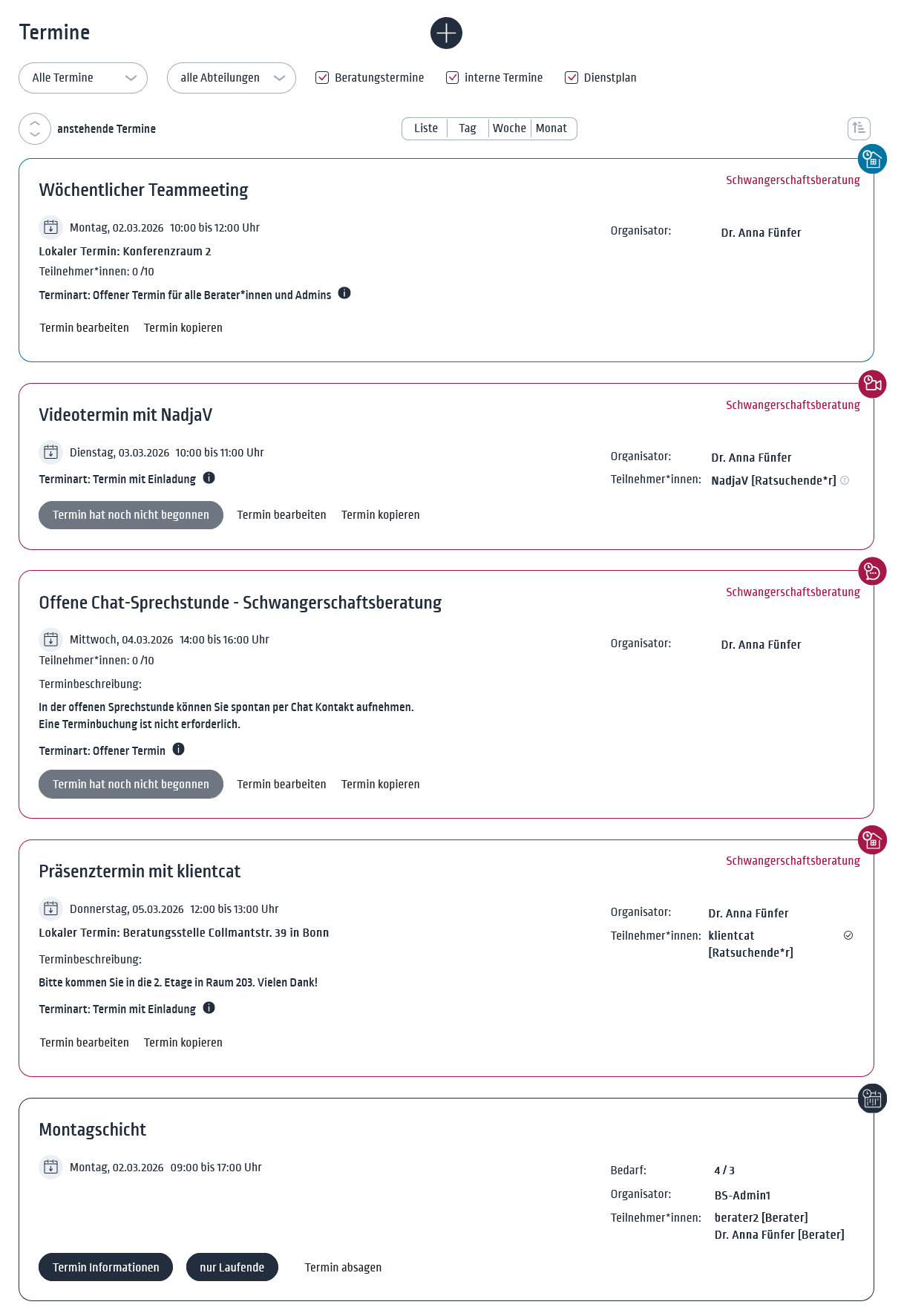
- Zeichen für Chattermine

- Zeichen für Videotermine

- Zeichen für lokale Termine
- Zeichen für Dienstplan-Schichten

- Teilnahme-Status noch unklar

- Terminteilnahme bestätigt

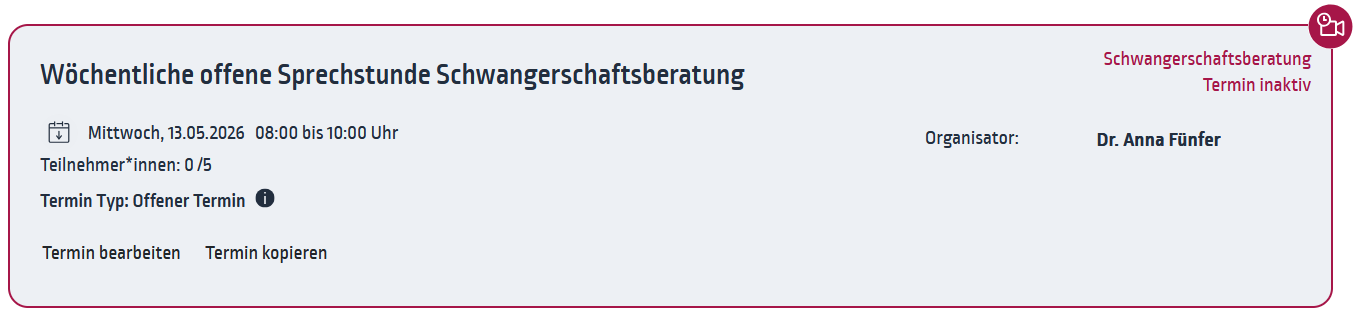
- Termin abgesagt
 oder
oder 
👉Mehr zur Steuerung der Ansichten hier.
👉Mehr zur Farbgebung hier.
#2. Kalenderansicht
- Über die Kalenderansicht können Sie ergänzend eine visuelle Darstellung Ihrer Termine nutzen und zwischen Tages-, Wochen- oder Monatsansicht wechseln.
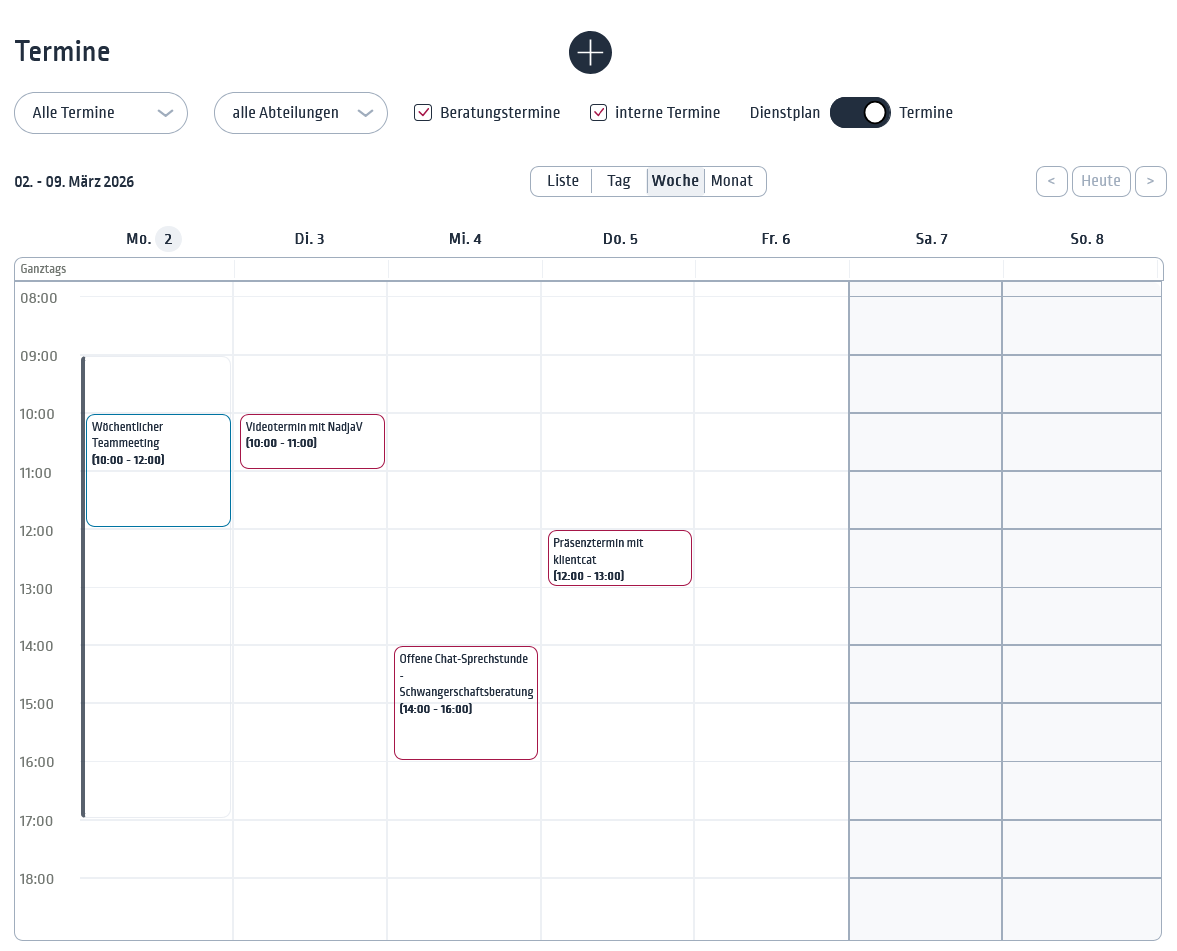
- Rot-umrandet
 -> Beratungstermine mit Ratsuchenden
 - Blau-umrandet
 -> Interne Termine mit Teamkollegen
 - Schichten im Dienstplan sind hier über einen schwarzen Balken erkennbar. Mehr zum Fokusschalter im Dienstplan hier.
👉Mehr zur Farbgebung hier.
Termin-Details im Kalender
Beim Klick auf einen Termin in der Kalenderansicht öffnet sich ein Pop-up-Fenster mit den wichtigsten Termin-Informationen. Der Termin kann auch von hier aus überarbeitet und kopiert werden.
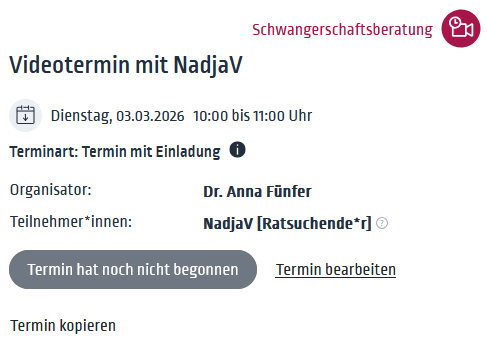
👉Mehr zur Steuerung der Ansichten hier.
#3. Termineinträge im Beratungsverlauf
Diese Ansicht steht zur Verfügung, wenn Ihre Beratungsstelle neben dem Chat- oder Video-Modul zusätzlich das Modul Mailberatung oder Interne Kommunikation gebucht hat.
Für persönliche Termine mit Einladung - mit Ratsuchenden bzw. Kolleg*innen - gilt:
Erstellt ein*e Berater*in einen persönlichen Termin mit Einladung (Einzel- oder Gruppentermin), wird dieser Termin:
- in der Listenansicht
- in der Kalenderansicht
- und zusätzlich im Beratungsverlauf der Mailberatung bzw. im Gesprächsverlauf der internen Kommunikation
angezeigt.
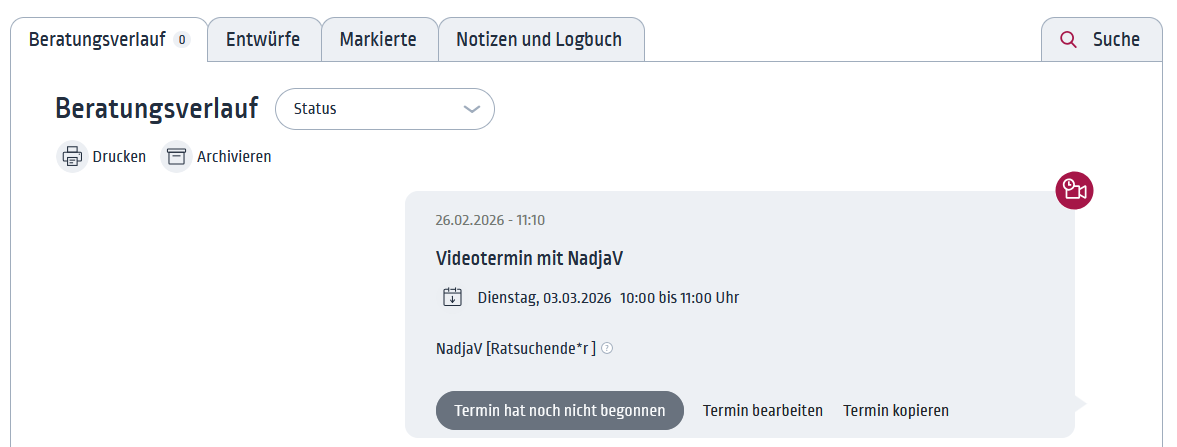
💡So können Termine direkt aus der laufenden Kommunikation heraus erstellt (über das  Menü) und verwaltet werden – ohne Wechsel in die dedizierte Terminverwaltung.
#Steuerung der Ansichten
💡Nutzen Sie die Filter- und Navigationsfunktionen aktiv, um den Überblick zu behalten und nur die für Sie relevanten Termine anzuzeigen.
#Übersicht der Ansicht-Steuerung

- Listen- oder Kalenderansicht auswählen
Wählen Sie zwischen der tabellarischen Listenansicht und der visuellen Kalenderansicht (Tages-, Wochen- oder Monatsdarstellung).

- Neuen Termin anlegen
Über die Steuerung können Sie direkt neue Termine erstellen.

- Nach Terminkategorie filtern
Zeigen Sie gezielt nur bestimmte Terminkategorien an

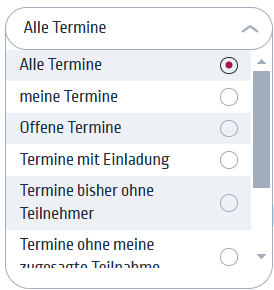
- Nach Termin-Eigenschaft und -Status filtern
Filtern Sie z. B. nur Ihre eigenen Termine, nach Terminart (offene Termine, Termine mit Einladung) oder Stati wie „inaktive Termine“.
- Zeit-Navigation
Navigieren Sie zu früheren Terminen, zum heutigen Tag oder zu zukünftigen Terminen.

- Bestimmten Monat auswählen (nur in Listenansicht)
Wechseln Sie gezielt zu einem bestimmten Monat, um langfristige Planungen einzusehen.

- Liste sortieren (nur in Listenansicht)
Sortieren Sie die Terminliste nach Datum, Uhrzeit, Terminart oder Status.

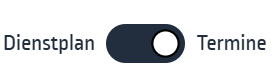
- Fokus-Schalter für Dienstplan (nur in Kalenderansicht)
Über diesen können Sie festlegen, ob die Termine oder der Dienstplan in der Darstellung priorisiert angezeigt werden sollen. Mehr dazu im nächsten Absatz.
#Fokus-Schalter für Dienstplan und Termine
Dies gilt nur bei Buchung des Dienstplanmoduls.
In der Wochen- und Tagesansicht können Sie über den Fokus-Schalter festlegen, ob die Termine oder der Dienstplan in der Kalenderdarstellung priorisiert angezeigt werden sollen. Je nach gewähltem Fokus passt sich die Darstellung der Einträge entsprechend an.

Die folgenden Screenshots zeigen die Ansicht aus der Perspektive eines*r Beraters*in. Im Kalender sind sowohl Dienstschichten als auch Beratungstermine sichtbar.
#1. Fokus auf Dienstplan
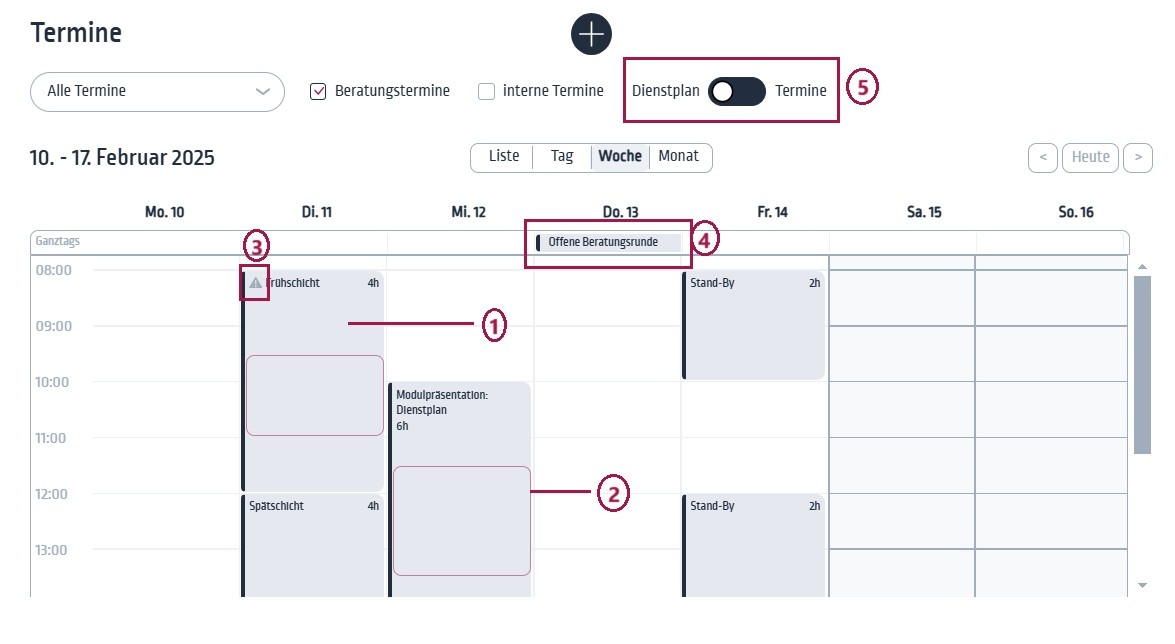
- Schichten – grauer Hintergrund, linker schwarzer Balken
- Beratungs- / interne Termine – nur Umrandung, keine Detailanzeige
- Anzeige Schichtbedarf nicht bedeckt
- Ganztägige Schicht
- Fokus-Wechsel
#2. Fokus auf Beratungs- oder interne Termine
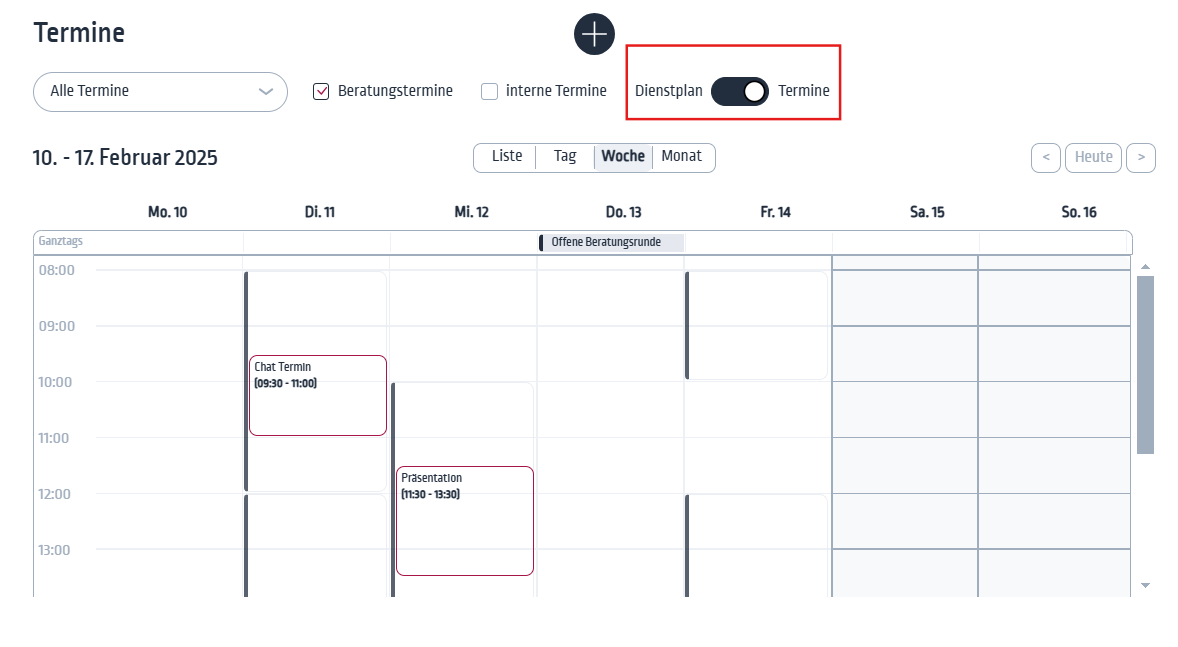
Wird der Fokus oben rechts auf Termine gesetzt, stehen Beratungs- und interne Termine im Vordergrund.
- Beratungstermine und interne Termine werden vollständig mit Details angezeigt.
- Schichten sind nur noch über den linken schwarzen Balken erkennbar.