
Beratungsverlauf
➡️Menü Beratungen -> Reiter Mail -> Beratungsstrang auswählen
Der Beratungsverlauf bildet die zentrale Seite eines Beratungsstrangs.
Im Beratungsverlauf sehen Sie den gesamten Beratungsverlauf eines Beratungsfalles. Ähnlich eine Konversation im Messenger ist der Beratungsverlauf wie folgt aufgebaut:
- Rechts angeordnet mit grauem Hintergrund finden Sie Ihre eigenen Nachrichten.
- Links angeordnet auf weißen Hintergrund befinden sich die Nachrichten Ihrer Beratungspartner (Ratsuchenden und eventuell Supervisor*in oder andere Berater*innen).
- Die Nachrichten sind von unten nach oben eingeordnet, die neueste Nachricht liegt oben.
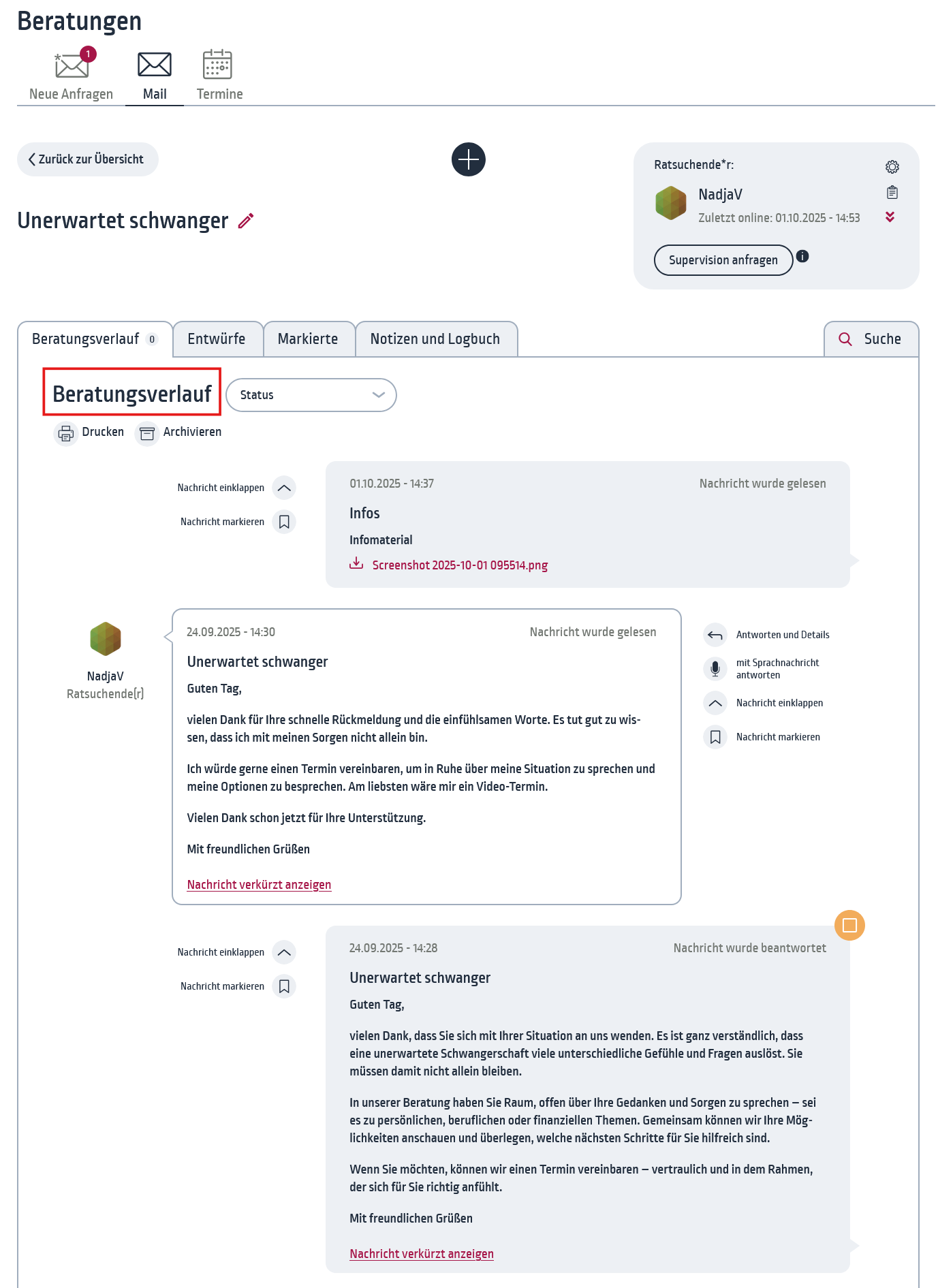
#Verfügbare Funktionen aus dem Beratungsverlauf
#Allgemeine Funktionen in Reitern

- Zu den Entwürfen wechseln
- Zu den markierten Nachrichten gehen
- Zu den nachrichtenbezogenen Notizen und dem Logbuch wechseln
- Zur Suchfunktion gehen
#In Bezug auf den Beratungsfall
- Der Beratungsverlauf drucken oder als PDF speichern
- Ein Beratungsfall archivieren
- Die Nachrichten filtern
#In Bezug auf Nachrichten
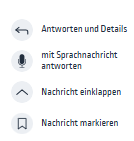
- Eine Nachricht direkt beantworten
- Mit Sprachnachricht antworten (Bei Buchung des Moduls Sprachnachrichten)
- Eine Nachricht komplett auf- oder zuklappen
- Eine Nachricht markieren
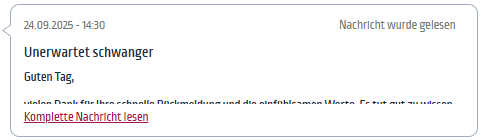
- Nachrichtentext verkürzt oder komplett anzeigen
#Beratungsname ändern
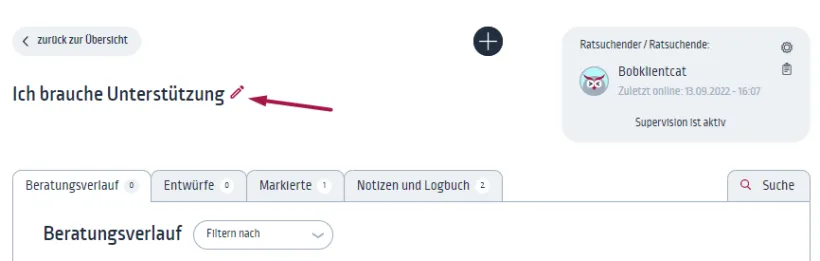
Der Name eines Beratungsstrangs ergibt sich aus der Betreffzeile der Erstanfrage der ratsuchenden Person. Im Alltag kann es jedoch hilfreich sein, diesen Namen anzupassen, um die einzelnen Beratungsstränge besser unterscheiden zu können.
Klicken Sie hierfür auf den Stift neben dem Beratungsname, passen Sie den Namen an und speichern Sie die Änderung ab.
🦉Der Beratungsname wird auch auf der Seite der ratsuchenden Person geändert!
#Filter
Über das Drop-Down können sie Ihre Nachrichten filtern
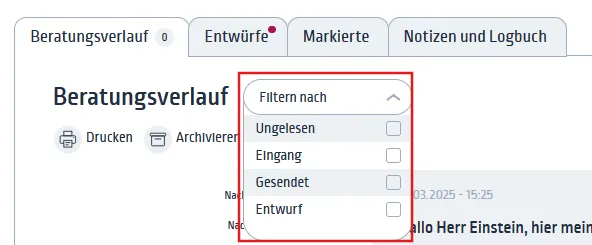
- Ungelesene Nachrichten
- Empfangene Nachrichten
- Gesendete Nachrichten
- Entwürfe
#Nachrichtenstatus
Den Status einer Nachricht sehen Sie im Verlauf-Fenster.
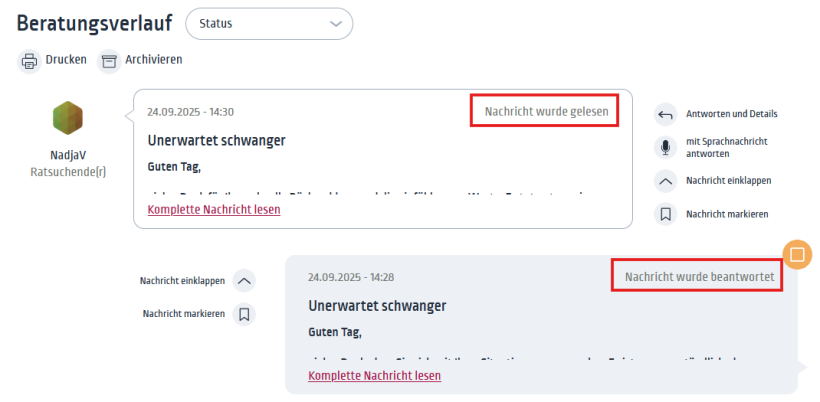
- Berater*innen sehen immer den Status von Nachrichten.
- Abhängig der Konfiguration der Beratungsstelle kann diese Statusanzeige auf Ratsuchendenseite teilweise deaktiviert werden. Mehr dazu hier.
#Info-Boxen
Diese Boxen zeigen den Berater*innen verschiedene Informationen über der aktuellen Beratungsstrang.
#Die Ratsuchenden-Box:
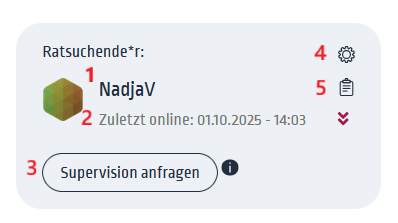
- Benutzername und Profil-Foto (wenn eingepflegt)
- Zuletzt online Status
- Supervision Status
- Link zur Benutzer-Verwaltung
- Link zum Logbuch
#Die Gruppen-Box
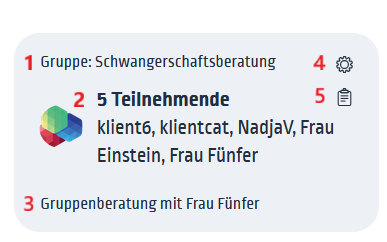
- Gruppenname
- Anzahl Teilnehmenden und Namen
- Gruppen-Eigentümer
- Link zur Gruppenverwaltung
- Link zum Logbuch
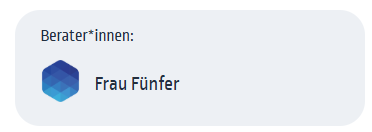
#Die Berater*in-Box aus der Ratsuchenden-Perspektive
Analog zum Berater haben die Ratsuchenden eine Berater*in-Box sichtbar in ihrem Beratungsverlauf-Fenster.
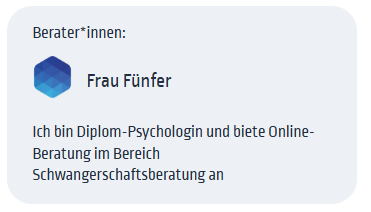
Hier hat die Beraterin die Kurzbeschreibung in ihrem Profil ausgefüllt:
#Besonderheiten bei Teamberatungsstelle oder Teamabteilung
Kontext: In einer Teamberatungsstelle oder Teamabteilung können alle Berater*innen gemeinsam an allen Fällen arbeiten. Mehr dazu hier
#Beteiligung an einem Beratungsfall verwalten
Schreib- und Leserechte in Beratungsfällen
In einer Teamberatungsstelle oder Teamabteilung gibt es zwei verschiedene Zustände für Berater*innen in einem Beratungsfall. Diese bestimmen, ob Sie den Fall nur einsehen oder aktiv bearbeiten können.
#1. Berater*in arbeitet bereits am Fall
Wenn Sie bereits einem Beratungsfall zugeordnet sind, besitzen Sie Schreibrechte.
Das bedeutet, Sie können direkt auf Nachrichten antworten und alle weiteren Funktionen zur Fallbearbeitung nutzen.
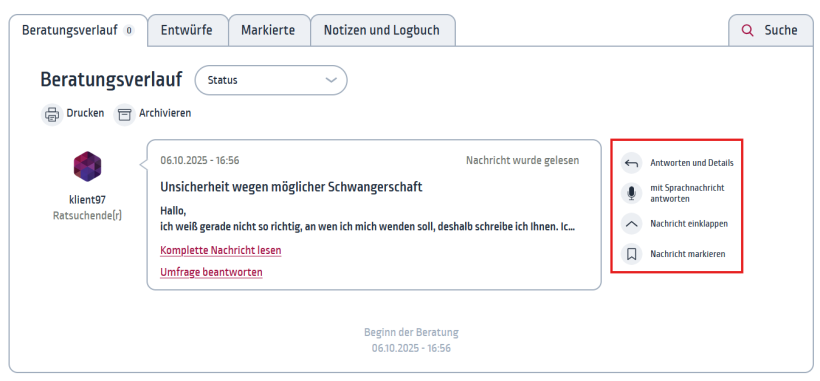
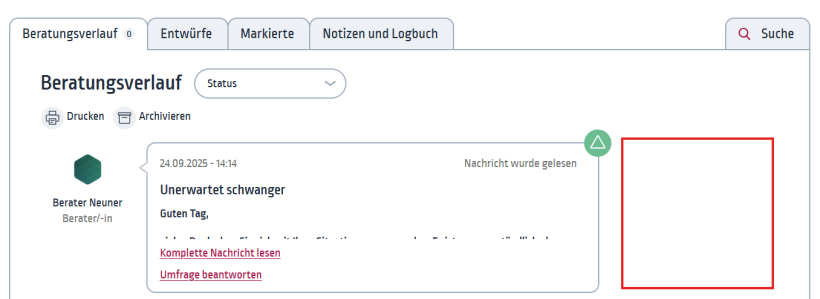
🦉In dem Fall ist die rechte Menü-Spalte im Beratungsverlauf für Sie vorhanden.
#2. Berater*in arbeitet noch nicht aktiv am Fall
Wenn Sie den Beratungsfall nur einsehen, ohne aktiv beteiligt zu sein, haben Sie zunächst nur Leserechte.
Sie können dann den bisherigen Verlauf einsehen, Nachrichten lesen und sich über den Stand des Falls informieren. Die rechte Menüspalte zur aktiven Bearbeitung fehlt aber noch.
#Am Gespräch teilnehmen
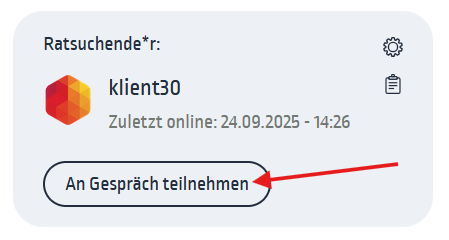
Um selbst am Fall mitzuwirken, klicken Sie in die Ratsuchenden-Box auf Am Gespräch teilnehmen. Danach sind Sie den Fall zugeordnet, erhalten automatisch Schreibrechte und können Nachrichten schreiben und alle Bearbeitungsfunktionen nutzen.
#Im Fall bleiben oder das Gespräch wieder verlassen?
Nachdem Sie in einem Beratungsfall aktiv waren, haben Sie zwei Möglichkeiten:
1. Im Fall bleiben
Wenn Sie im Fall bleiben, bleiben Sie dem Beratungsfall weiterhin als Berater*in zugeordnet.
Das kann sinnvoll sein, wenn:
- mehrere Berater*innen gemeinsam an einem Fall arbeiten, oder
- Sie den weiteren Verlauf mitverfolgen möchten.
🦉Wenn Sie im Fall bleiben, erhalten Sie automatische Benachrichtigungen, z. B. sobald die ratsuchende Person eine neue Nachricht sendet.
2. Gespräch verlassen
Wenn Ihre Beteiligung abgeschlossen ist – z. B. weil Sie nur eine Vertretungsnachricht verschickt haben – können Sie den Fall über die Ratsuchenden-Box wieder verlassen.
Klicken Sie hierfür auf Gespräch verlassen.
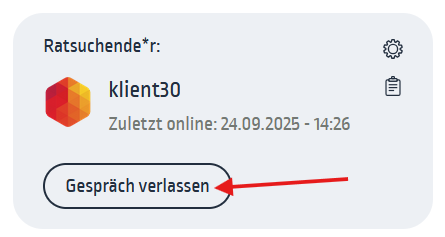
Damit entfernen Sie sich aus dem Beratungsfall und erhalten keine weiteren Benachrichtigungen mehr zu diesem Fall.
Ein Beratungsfall ist immer mindestens einem/einer Berater*in zugeordnet.
Wenn Sie der/die letzte noch zugeordnete Berater*in eines Falls sind, können Sie den Fall nicht verlassen, solange keine andere Person dem Fall zugeordnet wurde.