Nachrichten
#Nachricht schreiben
➡️Menü Beratungen -> Mail
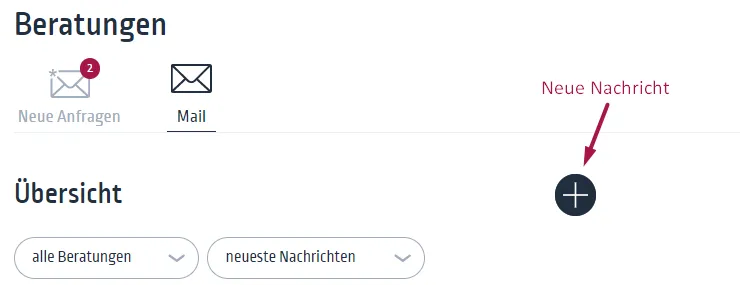
- Klicken Sie auf das schwarze + Zeichen und wählen Sie Neue Nachricht.
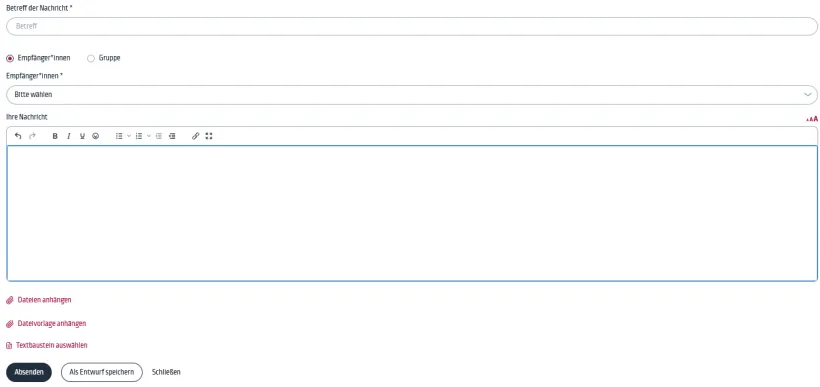
- Füllen Sie im neuen Fenster die Pflichtfelder _Betreff _und Empfänger*in aus. Sie können hier auch eine _Gruppe _auswählen.
🦉wenn Sie schon in einem Beratungsverlauf sind, sind die Empfänger*innen schon vorausgewählt. - Schreiben Sie Ihre Nachricht im Editorfenster. Den Text können Sie formatieren und mit Emojis personalisieren.
- Ist die Option in der Beratungsstelle freigegeben, können Dateien angehängt werden.
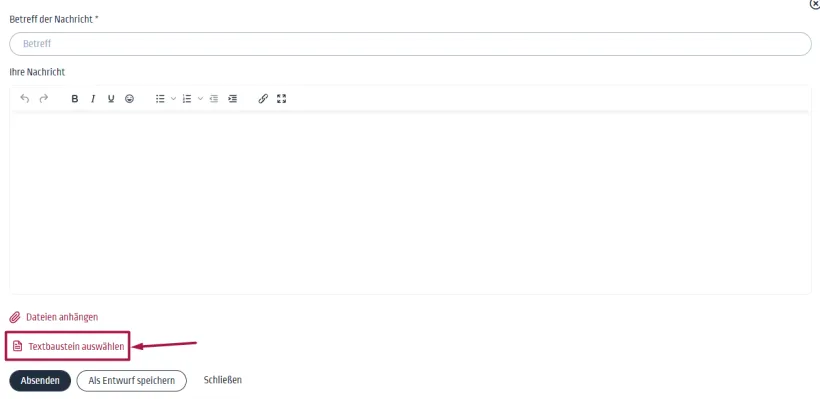
- Sind welche vorhanden, können Textbausteine hinzugefügt werden.
Sie können die Nachricht direkt absenden oder erst einmal als Entwurf speichern.
Nach Versendung wird die Nachricht automatisch in den Beratungsverlauf des/der entsprechenden Empfänger*in hinzugefügt.
- bei Copy-paste aus Word werden die Formatierungen entfernt und nur Text eingefügt
- Eine automatische Zwischenspeicherung der Nachrichten (Autosave) erfolgt alle paar Sekunden. Sollten Sie eine Pause einlegen oder bei Inaktivität nach einer Stunde automatisch aus dem System ausgeloggt werden, wird Ihre Nachricht als Entwurf abgelegt. Gespeicherte Entwürfe können Sie jederzeit in dem Beratungsverlauf oder in dem Entwurf-Reiter wiederfinden und überarbeiten.
#Nachricht beantworten
➡️Menü Beratungen -> Mail -> Beratungsstrang auswählen
Sie können aus dem Beratungsverlauf eine Nachricht direkt beantworten.
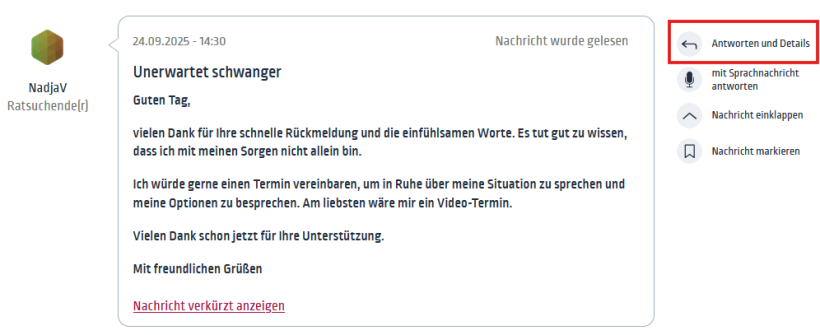
Beim Klick auf Antworten und Details öffnet sich das Antwort-Fenster auf der Nachricht-Ebene.
Oben auf weißem Hintergrund sehen Sie die Nachricht, die sie gerade beantworten wollen. Unten auf grauem Hintergrund befindet sich ein Text-Editor für Ihre Antwort.
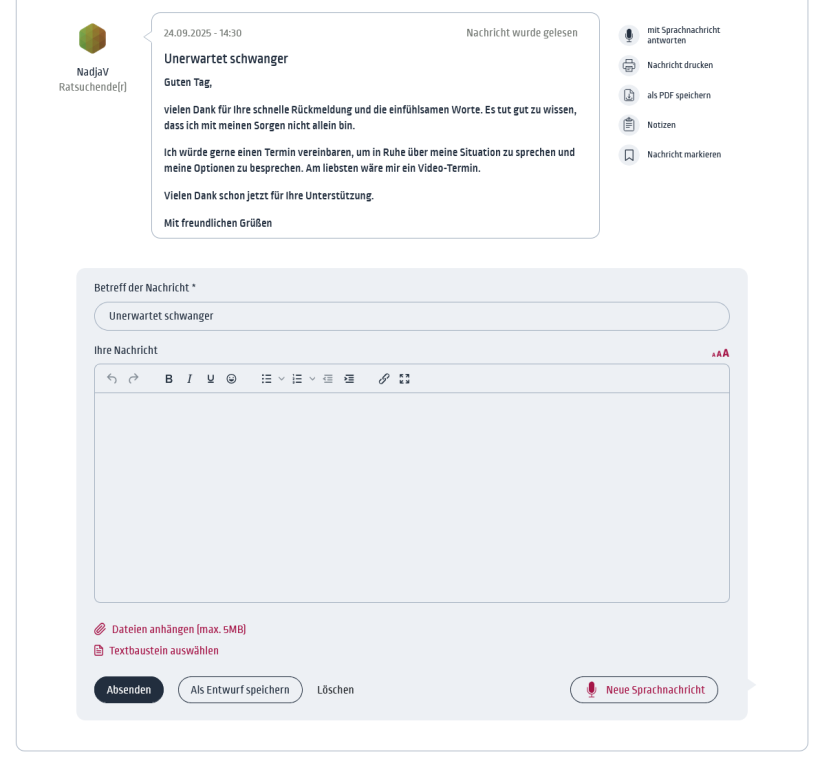
Schreiben Sie Ihre Antwort-Nachricht. Diese kann direkt verschickt oder als Entwurf gespeichert werden.
#Dateien anhängen
Ist diese Option in Ihrer Beratungsstelle seitens der Administration freigegeben worden, können Sie Dokumente mit versenden.
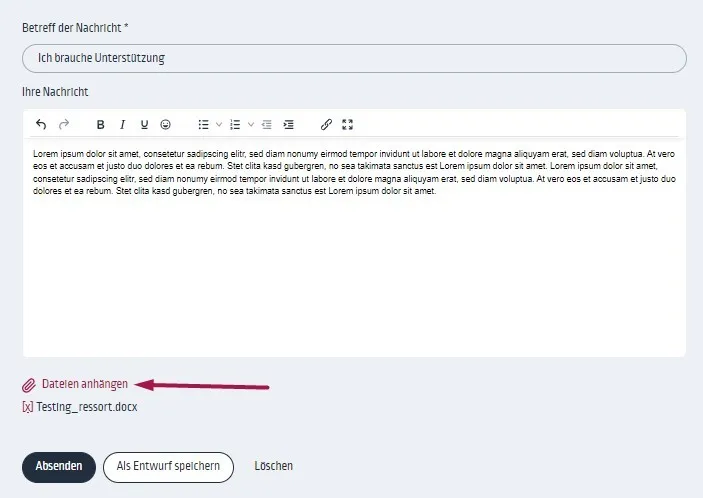
- Klicken Sie auf den Link Dateien anhängen und laden Sie eine Datei hoch.
- Erlaubt sind alle gängigen Dateiformate. Die maximale Größe beträgt 5 MB.
- Die Datei können sie wieder löschen bei Klick auf das kleine Kreuz.
#Textbausteine verwenden
Textbausteine können sowohl von Administratoren*in als auch von Berater*innen angelegt werden.
- Von Administrator*innen angelegte Bausteinen sind für alle Berater*innen und Administratoren*innen in der Beratungsstelle verfügbar.
- Berater*innen können Ihre eigenen Textbausteine anlegen und verwenden. Diese sind nur für sie sicht- und verfügbar.
Mehr zu Textbausteinen anlegen und verwalten finden Sie hier
- Sind Textbausteine angelegt, finden Sie den Link unterhalb des Schreibfensters.
- Beim Klick stehen die Textbausteine (Titelbezeichnung) zur Auswahl.
- Wählen Sie einen aus, wird dieser wird automatisch in das Textfeld eingefügt