
Nutzerverwaltung
➡️ Menü Einstellungen -> Reiter Nutzer*innen und Gruppen
#Allgemeine Hinweise
Es gibt drei grundlegende Benutzerrollen:
Je nach Beratungsstellen-Typ oder Organisationsstruktur können zusätzliche Rollen vergeben werden:
- Berater*innen können eine der folgenden Rollen zugeteilt bekommen: Regelberater*in, Peerberater*in oder Berater*in mit Zuweisungsrechten.
- In einer Regel-Beratungsstelle können Berater*innen zusätzlich die Rolle Supervisor erhalten.
- In einer Beratungsstelle mit mehreren Abteilungen kann zusätzlich die Rolle Abteilungsadministrator*in vergeben werden.
Prinzipiell gilt:
- Administrator*innen und Berater*innen werden von Administrator*innen oder – im Auftrag – vom AYGOnet-Team angelegt.
🦉Ratsuchende hingegen registrieren sich selbst. - Passwörter werden ausschließlich von den jeweiligen Benutzer*innen selbst vergeben.
- Aus Sicherheitsgründen müssen neue Konten von Administrator*innen in einem Zwischenschritt von dem*der Hauptadministrator*in freigegeben und aktiviert werden.
- Wie viele Administratoren*innen- und Berater*innen-Konten Sie anlegen dürfen, hängt von Ihrer Buchung ab.

Wie Sie Benutzerkonten anlegen und/oder Konten verwalten, erfahren Sie auf den entsprechenden Unterseiten:
#Aufgaben der Administrator*innen
#Freigabe von Benutzer*innen-Konten
➡️Menü Einstellungen -> Reiter Nutzer*innen und -Gruppen -> Rollenliste auswählen
Es gibt zwei Szenarien, in denen eine Freigabe von Benutzer*innen-Konten durch eine administrierende Person erforderlich ist:
1. Freigabe nach Kontosperrung
Geben Administrator*innen oder Berater*innen beim Login ihren Benutzernamen oder ihr Passwort dreimal falsch ein, wird der Zugang vorübergehend gesperrt und muss freigegeben werden.
2. Freigabe nach Passwort-(Rück)Setzung
Nach einer Passwort-Rücksetzung eines Administrator*innen- oder Berater*innen-Kontos muss der Zugang zusätzlich von einem/einer Administrator*in freigegeben werden.
❗Bis zu dieser Freigabe ist für die Nutzer*innen keine vollständige Anmeldung möglich.
#Konto freigeben
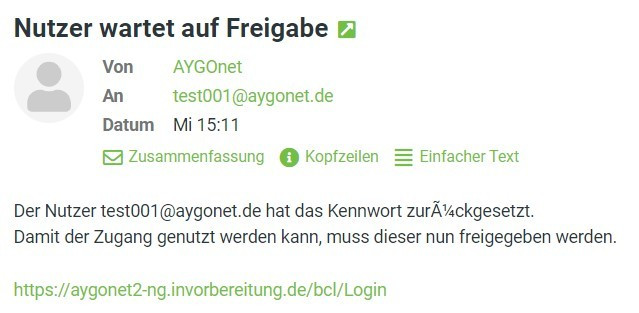
- Die Administrator*innen der Beratungsstelle werden automatisch per E-Mail informiert, dass eine Freigabe notwendig ist.
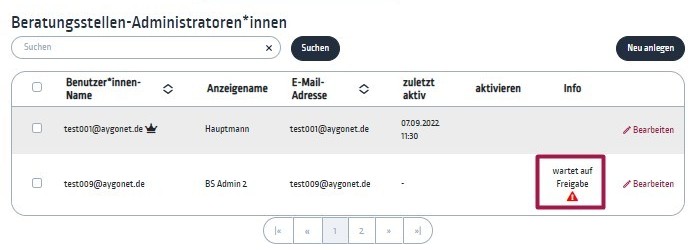
- Ein*e Administrator*in loggt sich ein und kann über die Liste der Administrator*innen oder Berater*innen die Freigabe erteilen.
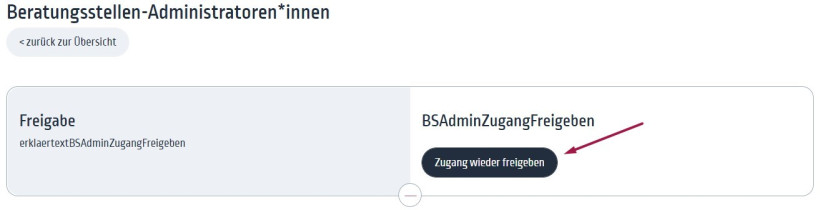
- Die Freigabe erfolgt im jeweiligen Bearbeitungsfenster des Benutzerkontos.
- Nach der Freigabe können sich die Benutzer*innen in ihrem Konto wieder anmelden, diese verrwalten und Beratungen fortführen.
#Abwesenheitsnotiz für Dritter verwalten
➡️Menü Einstellungen -> Reiter Nutzer*innen und -Gruppen -> Rollenliste auswählen
Bei nicht planbarer Abwesenheit kann eine administrierende Person die Abwesenheitsnotiz für andere Nutzerinnen aktivieren, etwa wenn Berater*innen oder Administrator*innen unerwartet und kurzfristig ausfallen.
#Abwesenheitsnotiz aktivieren
Suchen Sie in der Liste den/die Beraterin oder Administratorin für den/die Sie eine Abwesenheitsnotiz aktivieren wollen und klicken Sie auf bearbeiten.
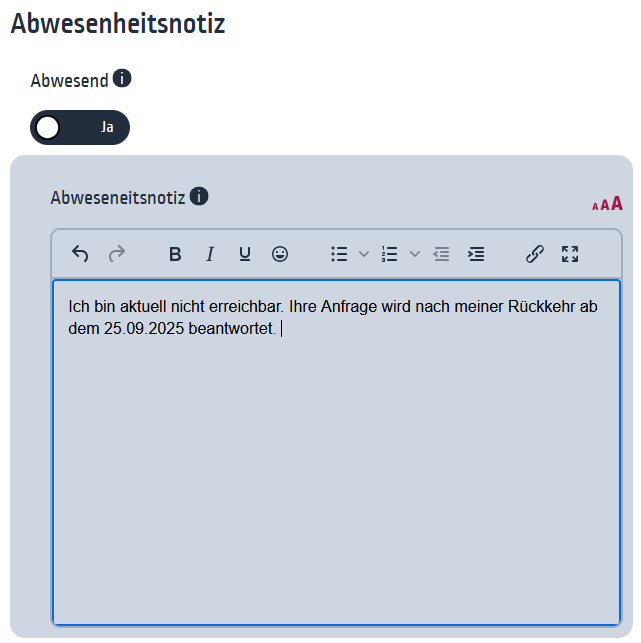
In dem Bereich Abwesenheitsnotiz:
- Aktivieren Sie die Option Abwesenheitsnotiz.
- Tragen Sie den gewünschten Hinweistext im Editorfeld ein.
- Speichern Sie die Eingabe.
#Abwesenheitsnotiz deaktivieren
Die Abwesenheitsnotiz kann sowohl von dem*der Beratenden selbst als auch von Administrator*innen jederzeit über den Schalter wieder deaktiviert werden.
Wie Sie eine Abwesenheitsnotiz für sich selbst verwalten können, erfahren Sie hier.