
Termine anlegen
#Wer darf Termine anlegen?
Die Berechtigung zur Anlage von Terminen ist rollenbasiert geregelt:
Berater*innen können eigenständig:
- Beratungstermine (z. B. Chat-, Video- oder Präsenztermine) sowie
- interne Termine im Rahmen der internen Kommunikation anlegen und verwalten.
Administrator*innen können:
- interne Termine für organisatorische oder teaminterne Zwecke sowie
- Schichten im Dienstplanmodul anlegen.
Ratsuchende
Ratsuchende können keine Termine selbstständig anlegen.
Sie können – sofern die Buchungsoption aktiviert ist – verfügbare Termine buchen, jedoch keine eigenen Termine erstellen.
👉Wie Sie Schichten für den Dienstplan anlegen, erfahren Sie weiter unten auf der Seite.
#Termin anlegen
➡️ Beratungen → Reiter Termine
➡️ Interner Bereich → Reiter Termine (bei Buchung des Moduls Interne Kommunikation)
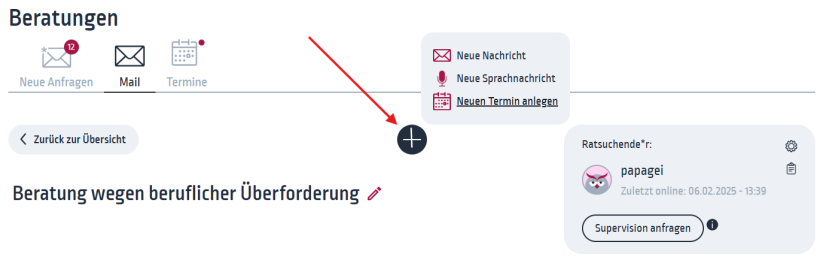
Um einen Termin anzulegen, klicken Sie auf das  -Symbol und anschließend auf „Neuen Termin anlegen“.
Ein Formularfenster öffnet sich. In diesem könen Sie anfangen, den gewünschten Termin zu konfigurieren.
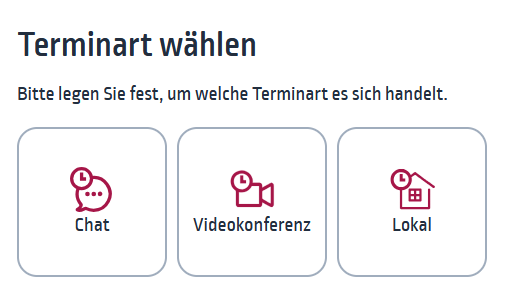
#1. Beratungsformat
Wählen Sie zunächst das Beratungsformat aus.
Die verfügbaren Optionen hängen von den gebuchten Modulen ab.
#2. Termintyp
Wählen Sie anschließend den Termintyp aus.
Der Typ Standard ist immer verfügbar.
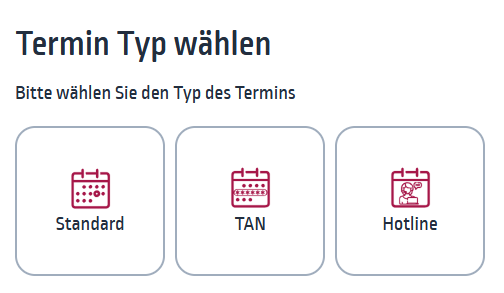
Die Typen TAN und Hotline stehen nur zur Verfügung, wenn das Modul Termin PLUS gebucht wurde.
👉Weitere Informationen zu Termin PLUS sowie zur Erstellung von TAN- und Hotline-Terminen finden Sie hier.
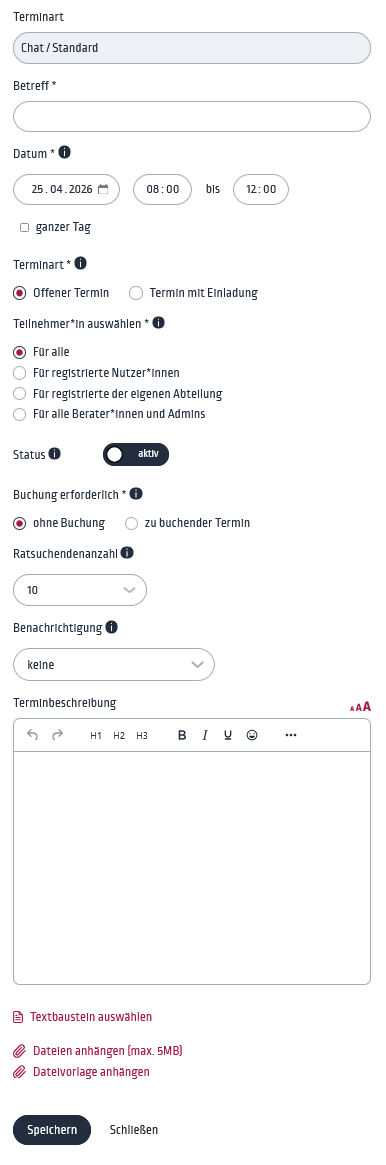
Anschließend wird der Termin detailliert konfiguriert.
#3. Betreff
Geben Sie den Titel bzw. Namen des Termins ein.
#4. Datum und Uhrzeit
Legen Sie das Datum sowie Start- und Endzeit des Termins fest.
Optional können Sie die Option „Ganzer Tag“ aktivieren.
#5. Terminart nach Zielgruppe
Wählen Sie hier, für wen der Termin vorgesehen ist und wer daran teilnehmen kann. Je nach Auswahl der Terminart bestimmen Sie, welche Personen den Termin sehen, buchen oder betreten können.
#Offener Termin
Ein offener Termin eignet sich dann, wenn ein Angebot für eine nicht klar definierte Zielgruppe bereitgestellt werden soll und die Teilnahme möglichst niedrigschwellig sein soll.
Es können zum Beispiel offene Sprechstunden, themenspezifische Gruppenangebote, Erstkontakt- oder Orientierungsangebote, Aktionen und Kampagnen sowie interne offene Formate wie Teamsprechstunden umgesetzt werden.
Interessent*innen können die Termine – je nach Einstellung – selbstständig einsehen sowie betreten oder buchen.
- Wählen Sie die Option offener Termin
- Wählen Sie anschließend die Zielgruppe aus
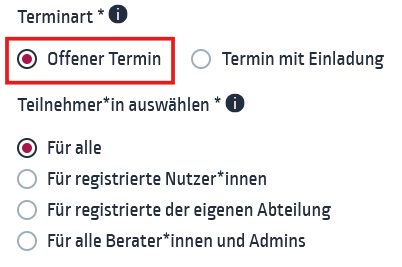
Folgende Optionen stehen zur Verfügung. Je nach gebuchten Modulen und Konfiguration der Beratungsstelle werden möglicherweise nicht alle Optionen angezeigt.
- Für alle: Der Termin ist öffentlich zugänglich. Eine vorherige Registrierung in der Beratungsstelle ist nicht erforderlich. Der Termin wird im öffentlichen Kalender veröffentlicht und kann von ALLEN eingesehen und betreten werden.
- Für registrierte Nutzer*innen: Der Termin ist für alle Nutzer*innen mit Zugang zur Beratungsstelle sichtbar und teilnehmbar - unabhängig von einer Abteilungszugehörigkeit.
- Für registrierte Nutzer*innen der eigenen Abteilung: In Beratungsstellen mit mehreren Abteilungen kann der Termin ausschließlich für registrierte Nutzer*innen der eigenen Abteilung sichtbar und teilnehmbar gemacht werden.
- Für alle Berater*innen und Administrator*innen: Der Termin ist ausschließlich für interne Zwecke vorgesehen (Termine mit Kolleg*innen) und ist nur intern sichtbar. (Diese Option steht nur bei gebuchtem Modul Interne Kommunikation zur Verfügung)
#Termin mit Einladung
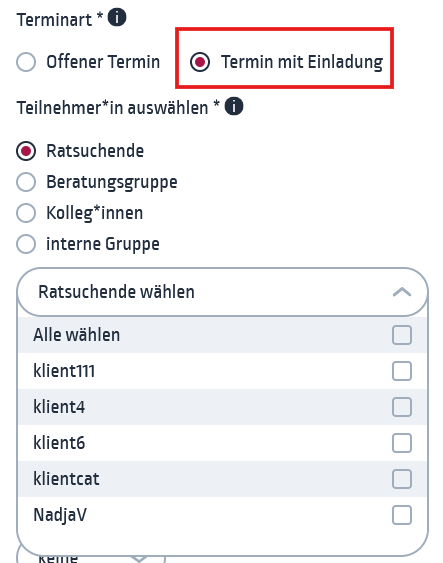
Diese Option nutzen Sie, wenn Sie den Termin gezielt für bestimmte Personen planen und diese direkt einladen möchten.
⚠️ Einladungen sind nur möglich, wenn die entsprechenden Module (Mailberatung oder Interne Kommunikation) vorhanden sind.
Die Teilnehmer*innen müssen bereits über einen AYGOnet-Zugang verfügen und ggf. in Kontakt mit Ihnen stehen. Eingeladene Teilnehmer*innen erhalten automatisch eine E-Mail-Benachrichtigung zum neuen Termin, sofern eine E-Mail-Adresse im System hinterlegt ist.
- Wählen Sie die Option Termin mit Einladung
- Wählen Sie anschließend die gewünschten Teilnehmer*innen aus (Mehrfachauswahl möglich)
Sie können einzelne Ratsuchende, bestimmte Beratungsgruppen sowie – für interne Zwecke – einzelne Kolleg*innen oder interne Gruppen auswählen.
💡Über das -Symbol können Termine mit Einladung auch direkt aus einem Beratungs- oder Mailverlauf heraus erstellt werden!
#6. Status des Termins
- Aktiviert
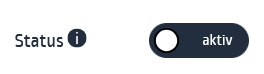
Der Termin wird nach dem Speichern im Kalender veröffentlicht und kann von der Zielgruppe gesehen, gebucht oder betreten werden. Das ist die Standard-Einstellung. - Inaktiviert
Der Termin wird nicht im Kalender veröffentlicht und ist nur für die/den Ersteller*in sichtbar.
Dies eignet sich z. B. zur Planung und Vorbereitung von Terminen oder beim Anlegen von Terminserien.
💡Inaktive Termine können zu einem späteren Zeitpunkt aktiviert und veröffentlicht werden und lassen sich im Gegensatz zu aktive Terminen vollständig überarbeiten. Mehr dazu hier.
#7. Buchung
Sie können festlegen, ob ein Termin frei zugänglich ist oder vorab gebucht werden muss.
#Termin ohne Buchung
Der Termin kann direkt betreten werden, ohne vorherige Anmeldung.
Diese Option eignet sich besonders für offene und niedrigschwellige Angebote, bei denen eine spontane Teilnahme gewünscht ist.
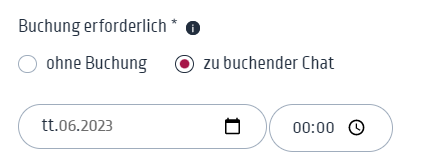
#Termin mit Buchung
Der Termin muss vorab durch die Teilnehmenden gebucht werden. Erst nach erfolgreicher Buchung ist eine Teilnahme möglich.
In dem Fall legen Sie zusätzlich fest, bis wann eine Buchung möglich ist (Datum und Uhrzeit).
🦉Wird ein Termin bis zum festgelegten Zeitpunkt nicht gebucht, verfällt er automatisch und wird nicht mehr im öffentlichen Kalender bzw. in der öffentlichen Listenansicht angezeigt.
Vorteile von Terminen mit Buchung:
- Bessere Planbarkeit der eigenen Ressourcen
- Verbindlichere Teilnahme durch vorherige Anmeldung
👉Mehr zur Buchungsverwaltung hier.
#8. Anzahl der Teilnehmer*innen
⚠️ Diese Angabe ist nur bei offenen Terminen verfügbar.
Legen Sie fest, wie viele Ratsuchende gleichzeitig teilnehmen oder den Termin buchen können.
- Wird die maximale Anzahl erreicht, ist keine weitere Teilnahme möglich. Der Chat- oder Video-Raum wird gesperrt.
- Verlässt eine teilnehmende Person den Raum, wird ein Platz wieder frei und eine weitere Person kann den Raum betreten.
- Bei Terminen mit Buchung entspricht dieser Wert dem Buchungslimit.
Technische Begrenzungen:
- Chat-Termine: 1 bis maximal 100 Ratsuchende / Teilnehmer*innen
- Video-Termine: 1 bis maximal 5 Ratsuchende / Teilnehmer*innen - der/die Terminerstellerin ist dabei nicht inbegriffen, also insgesamt 6 "Plätze".
#9. Benachrichtigungen (optional)
Legen Sie fest, ob und wann automatische Erinnerungen versendet werden.
Diese werden per E-Mail an die Adresse der/des Terminersteller*in gesendet. Es können mehrere Zeitpunkte definiert werden.
#10. Terminbeschreibung (optional)
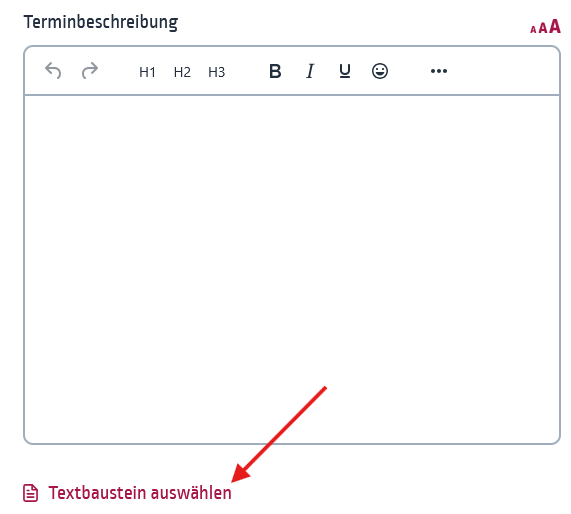
Beschreiben Sie hier das Thema des Termins sowie ergänzende Informationen.
Falls Textbausteine für die Terminanlage hinterlegt sind, können Sie diese nutzen und direkt einfügen.
Weitere Informationen zu Textbausteinen finden Sie hier.
#11. Dateianhänge (optional)
Fügen Sie bei Bedarf Dateien zum Termin hinzu.
⚠️ Vergessen Sie nicht, den Termin zu speichern.
#Schicht anlegen (Dienstplan)
➡️ Interner Bereich → Reiter Termine
Dies gilt ausschließlich, wenn das Aufbaumodul Dienstplan gebucht wurde.
❗Schichten im Dienstplan werden ausschließlich von Administrator*innen angelegt!
Um eine Schicht anzulegen, klicken Sie auf das -Symbol und anschließend auf „Neuen Termin anlegen“.
Ein Formularfenster öffnet sich. In diesem könen Sie anfangen, die gewünschte Schicht zu konfigurieren.
- Wählen Sie zunächst Dienstplan als Terminformat
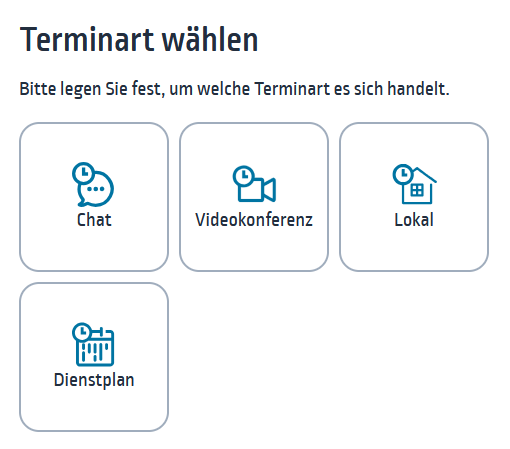
Anschließend wird die Schicht detailliert konfiguriert.
Einige Felder entsprechen den bereits oben beschriebenen Angaben:
Einige Angaben sind spezifisch für die Schichterstellung und werden im folgenden Abschnitt näher erläutert.
#Teilnehmer*innen auswählen
Wählen Sie aus der Liste die Berater*innen (und ggf. Administrator*innen), die der Schicht zugeordnet werden sollen.
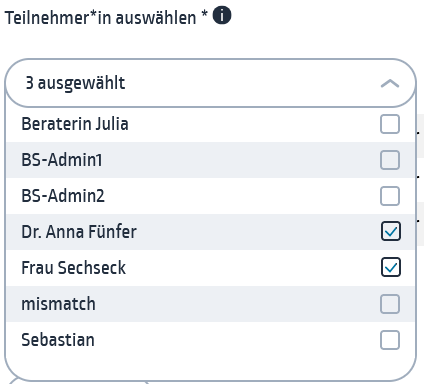
Nach der Auswahl wird eine Übersicht der Schicht-Teilnehmer*innen in Tabellenform angezeigt.
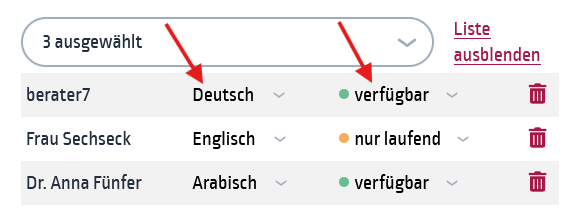
Innerhalb der Teilnehmer*innenliste können Sie Attribute und Verfügbarkeiten steuern:
#Attribute
- Sie können für jede*n Teilnehmer*in individuelle Attribute festlegen oder anpassen.
Diese werden durch Administrator*innen in der Verwaltung der Beratungsstelle definiert. - Je nach Konfiguration der Beratungsstelle können auch Berater*innen eigene Attribute festlegen - oder nicht.
🦉 Was Attribute sind und wie man sie hinterlegt und verwaltet erfahren Sie hier.
#Verfügbarkeiten
Legen Sie fest, in welchem Umfang Teilnehmer*innen für die Schicht zur Verfügung stehen:
- Verfügbar (grün): uneingeschränkt verfügbar
- Eingeschränkt (gelb): eingeschränkt verfügbar: nur laufende Beratungen werden bearbeitet, Erstanfrage werden nicht bearbeitet
- Abgesagt (rot): Teilnahme an der Schicht abgesagt
Absagen können sowohl durch Berater*innen selbst als auch durch Administrator*innen vorgenommen werden.
#Eigenständiger Eintrag in Schichten
Mit dem Schalter Eigenständiger Eintrag (aktiv/inaktiv) legen Sie fest, ob sich Berater*innen selbstständig in Schichten eintragen können.

Ist die Funktion aktiviert, ist keine Einteilung durch Administrator*innen erforderlich.
#Bedarf festlegen
Legen Sie fest, wie viele Berater*innen für die Schicht benötigt werden.
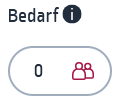
Wird der Bedarf nicht gedeckt – zum Beispiel durch Absagen –, erhalten Administrator*innen eine automatische Benachrichtigung. Zusätzlich wird dies in der Terminliste und im Kalender durch ein Warnsymbol angezeigt.
Eine Überbelegung der Schicht ist möglich.