
Das Chat-Fenster
#Struktur
#Desktop-Ansicht (Computer / Laptop)
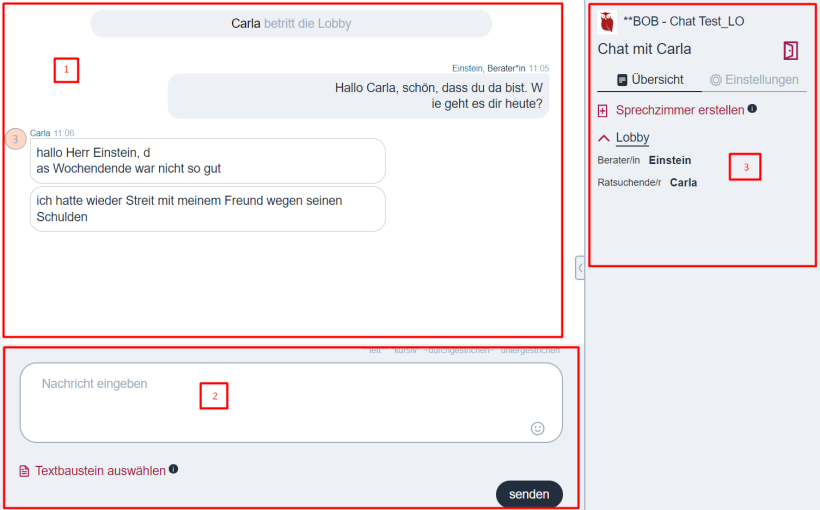
Das Chat-Fenster gliedert sich in 3 Bereiche:
- Der Gesprächsverlauf - oben links
- Das Editier-Fenster - unten links
- Die Verwaltung des Termins - rechte Spalte
#Mobile Ansicht (Tablet / Smartphone)
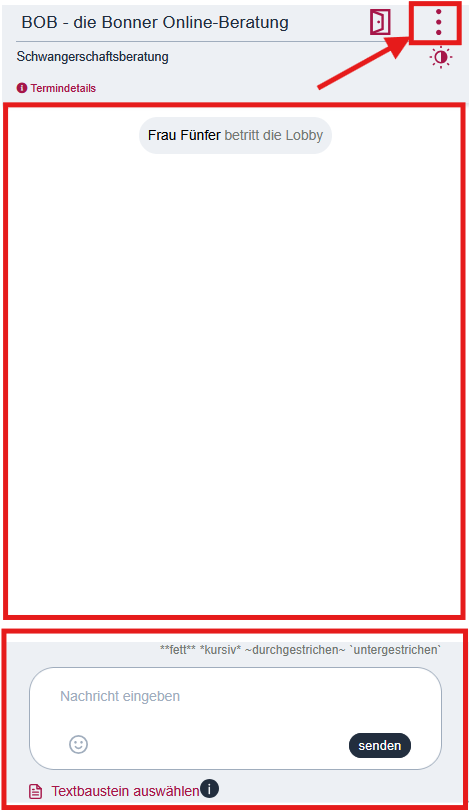
Das Chat-Fenster gliedert sich erst einmal in 2 Bereiche:
- Der Gesprächsverlauf - oben
- Das Editier-Fenster - unten
Klicken Sie oben rechts auf die drei Punkte, um den Verwaltungsbereich zu öffnen.
#Gesprächsverlauf
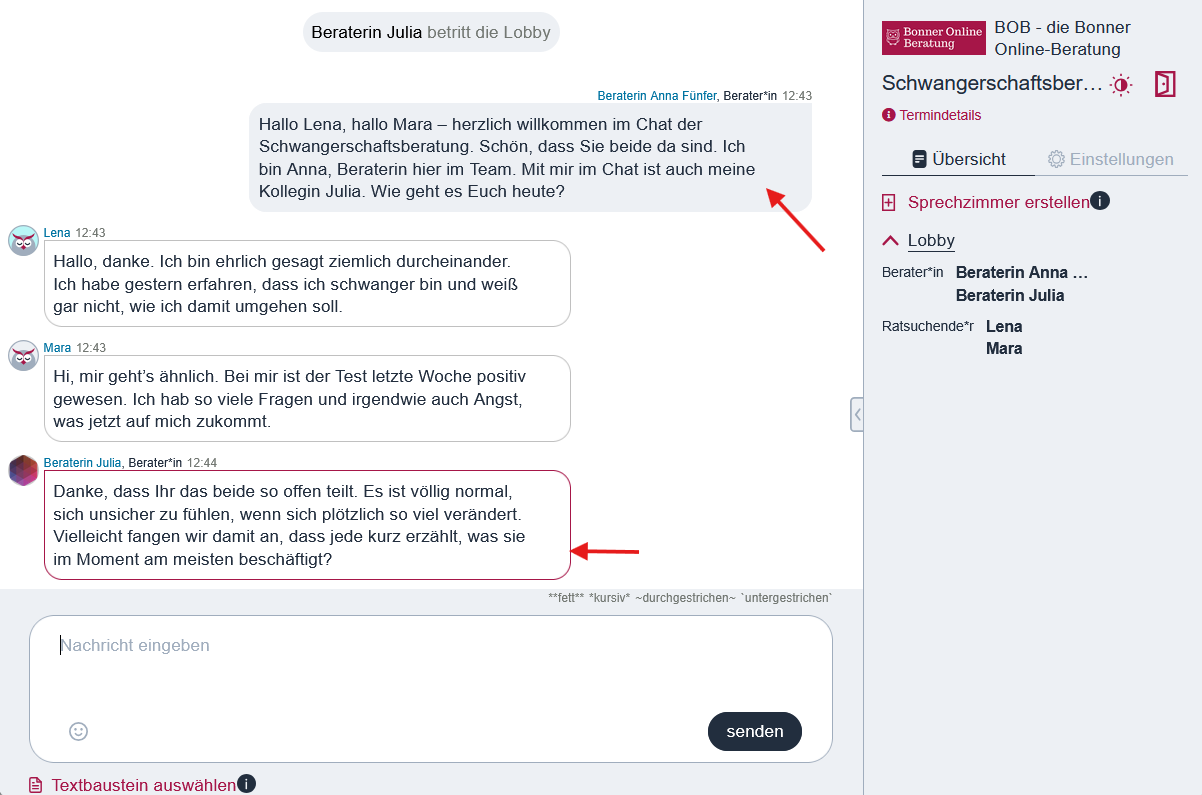
- Die eigenen Nachrichten erscheinen rechtsbündig auf grauem Hintergrund.
- Links werden die Nachrichten aller anderen Teilnehmenden auf weißem Hintergrund angezeigt.
- Die Nachrichten anderer Berater*innen sind zusätzlich rot umrandet, während Nachrichten von Ratsuchenden eine graue Umrandung haben.
- Änderungs- und Statushinweise werden zentriert in der Mitte des Chats dargestellt.
#Editierbereich
Das ist der Schreibbereich für Ihre Chat-Nachrichten.
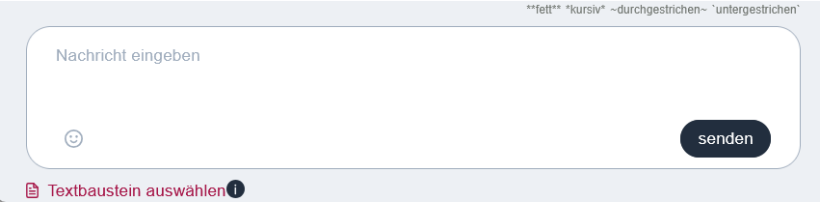
- Schreiben Sie Ihre Nachrichten im Editor. Mit Shift + Enter können Sie eine neue Zeile einfügen.
- Nachrichten werden entweder über den Senden-Button oder durch Drücken der Enter-Taste abgeschickt.
- Emojis können durch einen Klick auf das entsprechende Icon zum Text hinzugefügt werden.
- Textbausteine – sofern welche für die Chatberatung angelegt wurden – können über das Menü eingefügt werden.
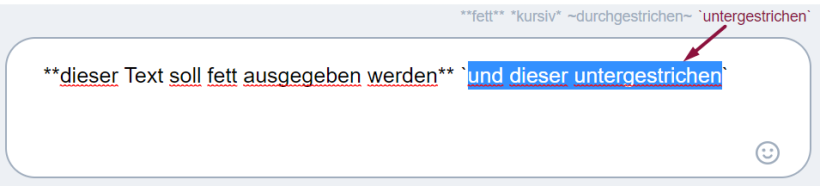
- Kleine Formatierungen lassen sich entweder manuell eingeben oder durch Markieren des Textes und anschließendes Klicken auf die gewünschte Formatierungsoption anwenden.
#Verwaltungsbereich
Im Verwaltungsbereich stehen Ihnen verschiedene Funktionen zur Steuerung des Chattermins und zur Verwaltung der Teilnehmenden zur Verfügung:
#Reiter Übersicht
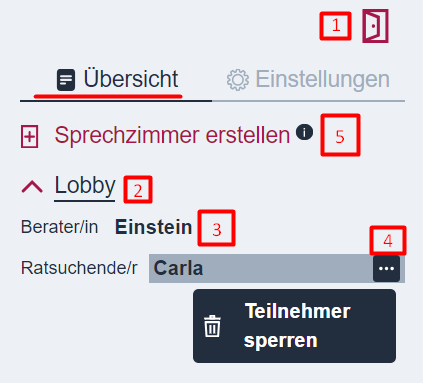
1. Chattermin verlassen
den aktuellen Chattermin verlassen.
2. Liste der offenen Räume
Zeigt alle derzeit geöffneten Chaträume an - Lobby und Sprechzimmer.
3. Liste der Teilnehmenden pro Raum
Zeigt alle Teilnehmenden in den jeweiligen offenen Chaträumen.
🦉Als Berater*in haben Sie jederzeit eine Übersicht über alle offenen Chaträume sowie über die Verteilung der Teilnehmenden in diesen Räumen.
Ratsuchende hingegen sehen nur den Raum, in dem sie sich aktuell befinden.
4. Teilnehmende sperren
Sie können Teilnehmende sperren, sodass diese den Chattermin nicht mehr betreten können.
Dies kann beispielsweise nötig sein, wenn sich eine Person unangemessen verhält oder den Ablauf der Beratung stört.
Gehen Sie hierfür mit der Maus auf den Namen der ratsuchenden Person, klicken Sie auf die erscheinenden drei Punkte und wählen Sie anschließend Teilnehmer sperren.
5. Sprechzimmer erstellen
Erstellen Sie einen zusätzlichen Raum für vertrauliche oder persönliche Gespräche.
Tipp-Anzeige
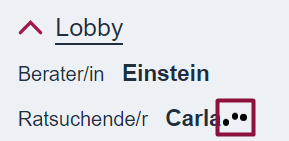
Hinter dem Namen einer Person erscheinen animierte Punkte, sobald diese eine Nachricht eingibt. Dadurch können die Teilnehmer*innen sehen, dass eine Person gerade tippt und eine neue Nachricht vorbereitet.
Evaluationsergebnisse
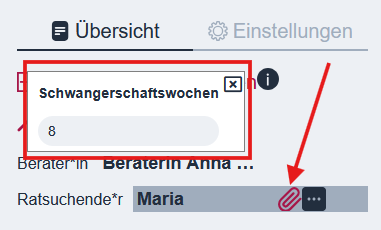
Wenn vor dem Chateintritt eine Evaluation bzw. Umfrage für Ratsuchende aktiviert wurde, können die Berater*innen die Ergebnisse direkt im Chat einsehen.
Fahren Sie mit der Maus über den Namen des*der jeweiligen Ratsuchenden. Es erscheint eine Klammer-Ikone.
Durch einen Klick auf diese Klammer werden die ausgefüllten Evaluationsergebnisse angezeigt.
#Reiter Einstellungen
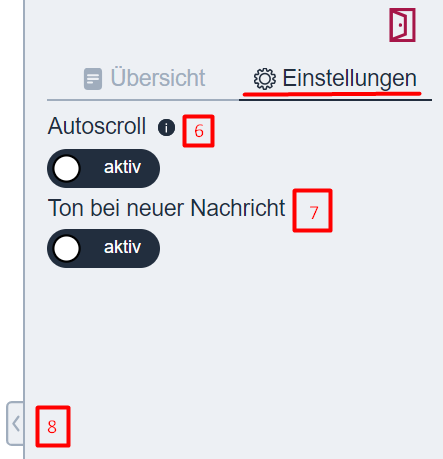
6. Autoscroll-Option
Autoscroll bedeutet, dass der Chatverlauf automatisch nach unten scrollt, sobald eine neue Nachricht eingeht. Dadurch bleibt immer die aktuellste Nachricht im Sichtfeld.
Wenn Sie in Ruhe zu älteren Nachrichten zurückscrollen möchten, können Sie den Autoscroll zuvor deaktivieren.
7. Ton bei neuer Nachricht
Aktivieren oder deaktivieren Sie den Benachrichtigungston, der bei eingehenden Nachrichten abgespielt wird.
🦉 Wenn Sie kein akustisches Signal hören, prüfen Sie bitte auch die Toneinstellungen Ihres Browsers sowie Ihres Computers oder Smartphones.
8. Verwaltungsbereich ein- oder ausklappen
Klappen Sie den Verwaltungsbereich ein, um mehr Platz für den Gesprächsverlauf zu schaffen.