
Beratende
➡️ Menü Einstellungen -> Reiter Nutzer*innen und Gruppen-> Berater*innen
#Berater*in anlegen
- Klicken Sie oben rechts auf Neu anlegen.
- Füllen Sie die Felder Benutzer*innenname und E-Mail-Adresse.
Die Anzeigename ist optional und kann später von dem*der Berater*in selbst gewählt werden.
#Optional: Link zur Passworterstellung versenden
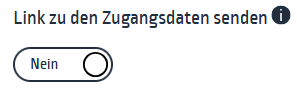
- Bei Aktivierung des Schalters wird eine automatische E-Mail mit einem Link zur Passwort-Erstellung an den*die neue Berater*in gesendet. Der Link ist aus Sicherheitgründen nur 10 Minuten gültig!
Alternativ kann sich der*die neue Berater*in jederzeit nach Neuanlage selber ein Passwort über die Passwort-Vergessen-Funktion auf der Login Seite der Beratungsstelle initial setzen.
Mehr Info zur Passwort-Setzung
Weitere Informationen zum Freigabeprozess
#Abteilung setzen
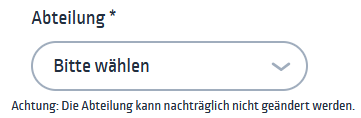
- Wählen Sie eine Abteilung für den*die Berater*in aus. Wenn Ihre Beratungsstelle nur eine Abteilung enthält, ist die Abteilung schon gesetzt.
#Berater*in-Rolle setzen
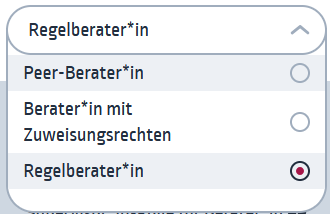
Grundsätzlich gibt es drei mögliche Rollen für Berater*innen:
- Regelberater*in
Verfügt über die „normalen“ Rechte und kann Beratungsanfragen für sich selbst übernehmen. - Berater*in mit Zuweisungsrechten
Regelberater*in mit Zusatzaufgabe: kann Beratungsfälle zuweisen. - Peerberater*in
Berater*in mit eingeschränkten Rechten.
Folgend eine Vergleichstabelle der Beratenden-Rechte:
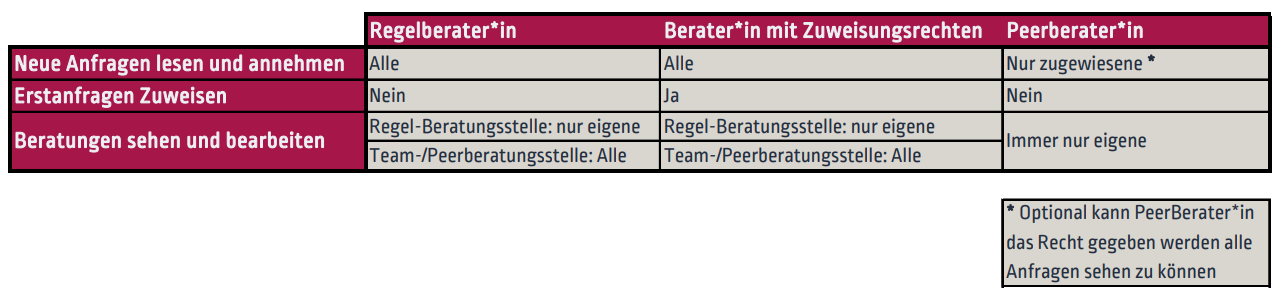
Üblicherweise werden in Regel- und Team-Beratungsstellen Regelberater*innen eingesetzt; in Peer-Beratungsstellen arbeiten eher Peerberater*innen und Berater*innen mit Zuweisungsrechten.
Mehr zu Regel-, Team- und Peerberatungsstellen
- Wählen Sie eine Berater*in-Rolle aus.
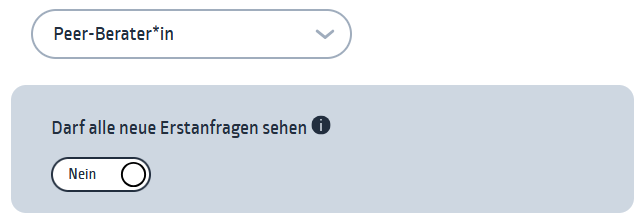
- 🦉Hinweis: wenn Sie Peerberater*in auswählen, müssen Sie in einem zweiten Schritt noch die Option zum Ansicht aller Erstanfragen festlegen. Bei Aktivierung hat der/die Peer-Berater*in Zugriff auf alle Neuanfragen und nicht nur auf die, die ihm/ihr zugewiesen wurden.
#Supervisor-Rolle vergeben
Bei der Anlage oder Bearbeitung von Beraterprofilen können Administrator*innen festlegen, ob zusätzlich die Rolle „Supervisor“ vergeben wird. Ist diese Option aktiviert, kann der*die Berater*in im Verlauf einer Fallberatung als Supervisor*in hinzugezogen werden und unterstützend wirken.
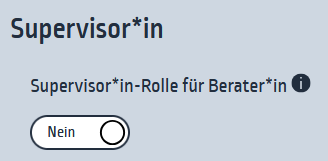
🦉Hinweis: Peerberater*innen können nicht die Rolle eines Supervisors übernehmen.
Mehr über Supervision und Supervisor*innen erfahren Sie hier.
#Optional: Merkmale setzen
Folgendes gilt nur, wenn Sie das Evaluationsmodul gebucht haben.
🦉 Was Merkmale sind und wie Sie sie erstellen können, erfahren Sie hier.
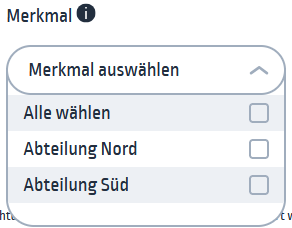
Sie können ein oder mehrere Merkmale für den*die Berater*in festlegen.
#Berater*in-Konto verwalten
➡️ Menü Einstellungen -> Reiter Nutzer*innen und Gruppen-> Berater*innen
Über das Bearbeiten-Menü rechts in der Tabelle lassen sich die Beratenden-Konten verwalten.

Hinweis zur Bearbeitung von Beratenden-Konten:
Bis auf Nutzername und Abteilung können alle Angaben überarbeitet werden.
- Den Nutzernamen ändern die Beratenden selbst.
- Die Abteilung ist fest und kann nicht nachträglich geändert werden. Ist die Abteilung nicht mehr gültig, muss das Konto gelöscht und neu angelegt werden.
#Auswahl der Module verwalten
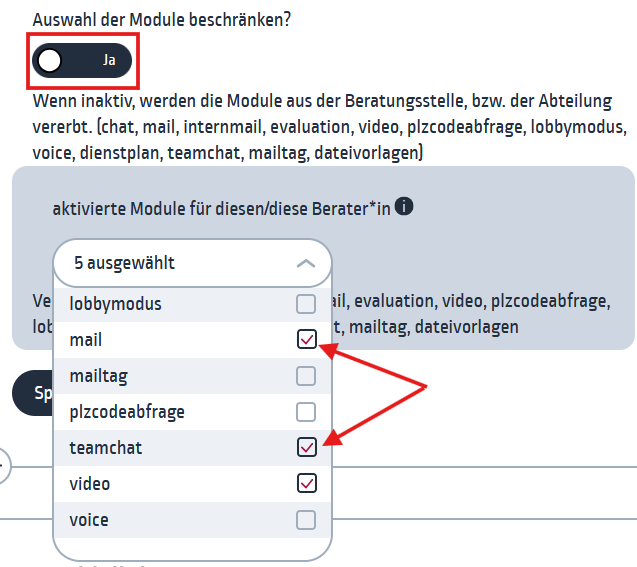
Standardmäßig ist ein*e Berater*in für sämtliche von der Beratungsstelle gebuchten Module freigeschaltet (Schalter inaktiv).
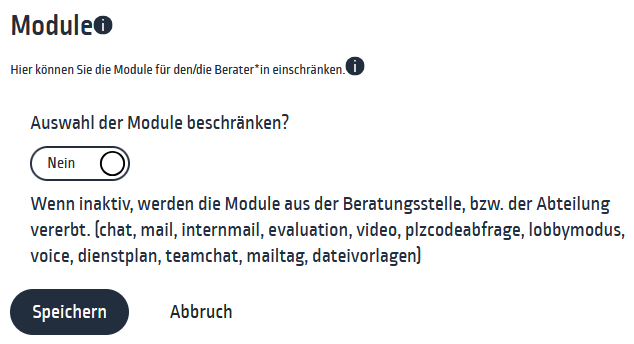
Administrator*innen können die Modul-Verfügbarkeit für einzelne Berater*innen jederzeit einschränken oder wieder erweitern. Aktivieren Sie hierfür den Schalter und wählen Sie die Module ab bzw. aus.
#Persönliche Beraterenden-Links finden
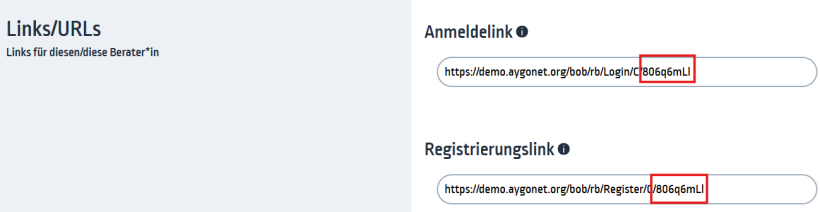
➡️ Menü Einstellungen -> Reiter Nutzer*innen und Gruppen-> Berater*innen -> Bereich Links/URLs
Im Bereich Links/URLs finden Sie die persönlichen Links einer*s Beratenden – vor allem für die direkte Registrierung bei dieser Person.
(An jeden Link ist zusätzlich automatisch die persönliche ID des*der Beratenden angehängt)
#Berater*in löschen
➡️ Menü Einstellungen -> Reiter Nutzer*innen und Gruppen-> Berater*innen -> Berater*in löschen
Es gibt zwei Szenarien:
1. Keine zugewiesenen Ratsuchenden
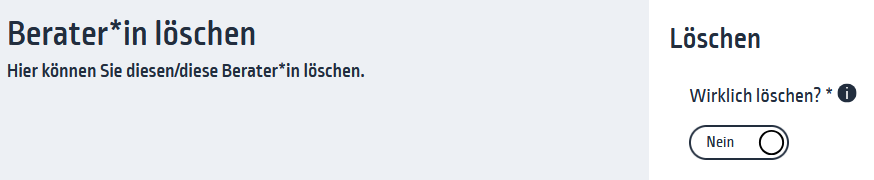
Hat der*die Beratende keine Ratsuchenden (mehr) zugewiesen, kann die Löschung direkt erfolgen.
Aktivieren Sie den Schalter und bestätigen Sie die Löschung.
2. Noch zugewiesene Beratungsfälle
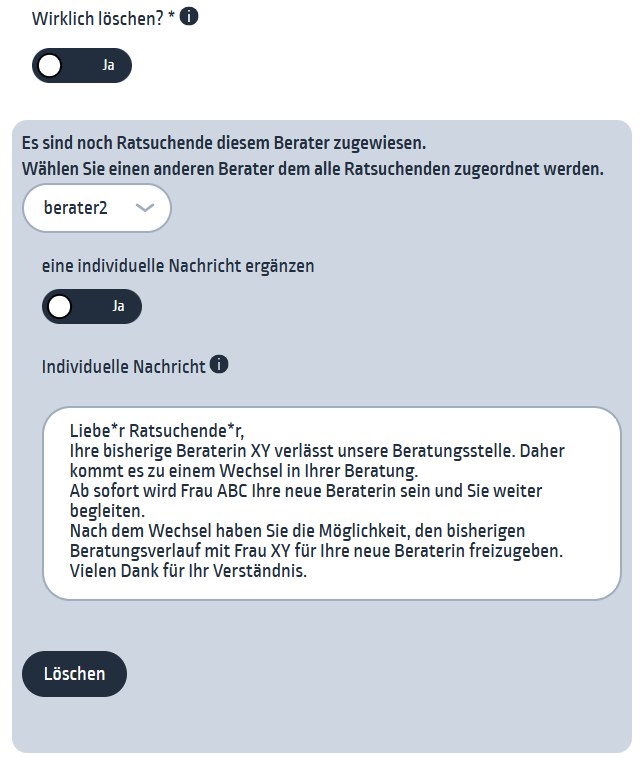
Ist der*die Beratende noch Ratsuchenden zugewiesen, ist eine direkte Löschung nicht möglich.
In dem Fall müssen die Fälle zunächst eine andere beratende Person zugewiesen werden.
- Aktivieren sie den Schalter
- Wählen Sie den/die Berater*in aus, dem/der alle Ratsuchenden zugeordnet werden sollen
- Optional: Sie können eine Nachricht im Editor hinterlegen, die an die Ratsuchenden im Rahmen der Umstellung versendet wird
- Klicken Sie auf löschen.
Der/die Berater*in wird anschließend gelöscht und die zugewiesenen Fälle werden automatisch auf die ausgewählte Person übertragen.
💡 Wenn Sie die Beratungsfälle der ausscheidenden beratende Person auf verschiedene Berater*innen verteilen möchten, müssen die Fälle einzeln umgewiesen werden. Wie dies funktioniert, erfahren Sie im nächsten Absatz.
#Berater*in-Zuordnung ändern
➡️ Menü Einstellungen -> Reiter Nutzer*innen und Gruppen-> Ratsuchende
In bestimmten Fällen ist es notwendig, als Administrator*in die Zuordnung von Berater*innen zu Ratsuchenden anzupassen:
- Zum Beispiel wenn eine Berater*in längerfristig ausfällt und dessen/deren Ratsuchende neu zugewiesen werden müssen.
- Auch beim Löschen eines/einer Berater*in kann eine Neuzuordnung erforderlich sein.
- Suchen Sie den entsprechenden Ratsuchenden in der Liste.
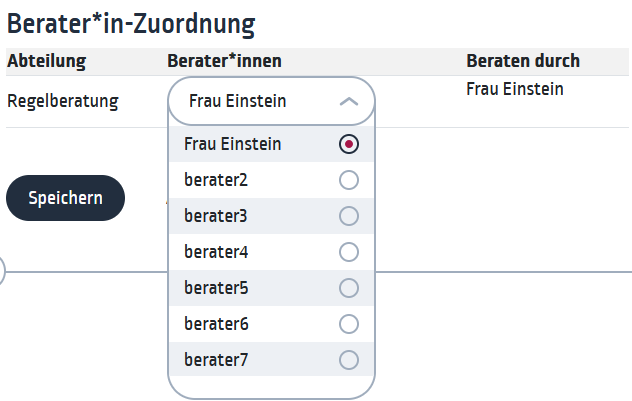
- Klicken Sie rechts auf das Bearbeiten-Menü und scrollen Sie zum Bereich Berater*in Zuordnung.
- Wählen Sie einen neuen Berater*in aus und speichern Sie die Änderung.
🦉Hinweis zur Berater*in-Umzuweisung
Nach der Umzuweisung ist die Änderung sofort gültig, und die Beratung kann mit dem/der neuen Berater*in fortgeführt werden. Mehr dazu hier.