Dateiablage
Folgendes gilt nur, wenn Sie das Zusatzmodul Dateiablage gebucht haben.
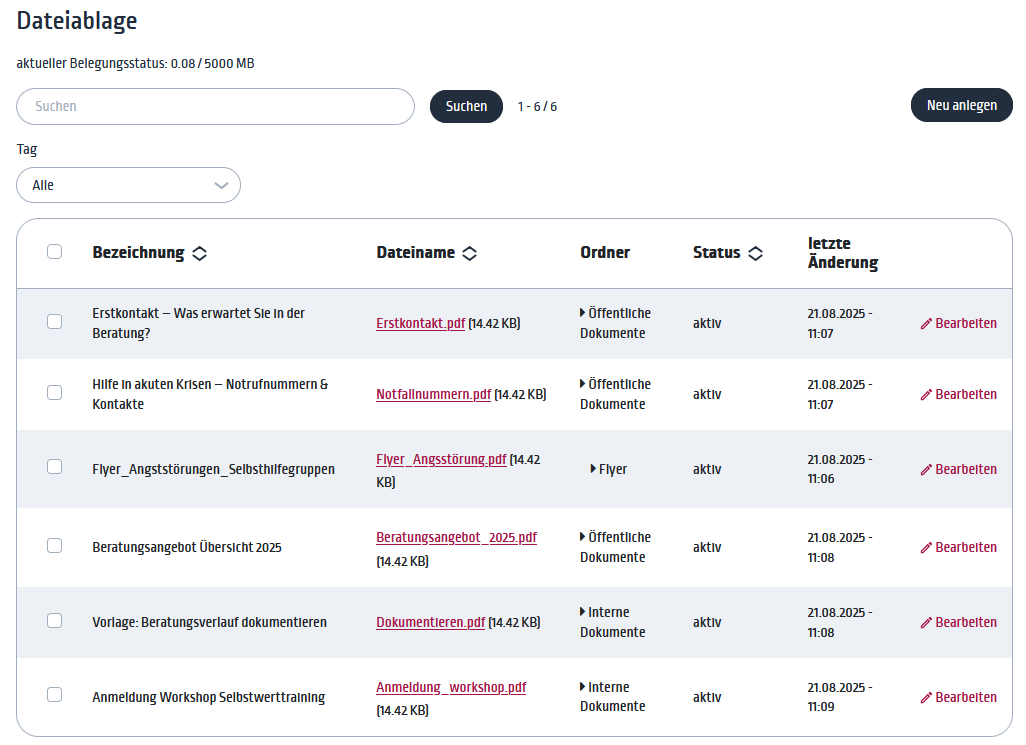
Mit der Dateiablage können Dokumente zentral gespeichert, verwaltet und bereitgestellt werden. Administrator*innen legen wichtige Unterlagen direkt in das System ab, sodass Berater*innen jederzeit auf aktuelle Beratungsdokumente, Arbeitsmaterialien oder Formulare zugreifen können – sicher und ohne Umwege.
Standardmäßig stehen 5 GB Speicherplatz für die Dateiablage zur Verfügung.
Bei Bedarf kann zusätzlicher Speicherplatz gebucht werden – nehmen Sie hierfür bitte Kontakt mit dem AYGOnet-Team auf.
#Ordnerstruktur für Dateien erstellen (optional)
➡️ Menü Einstellungen -> Reiter Beratungsstelle -> Inhaltliches -> Dateiordner
Administrator*innen können für die Dateiablage eine eigene Ordnerstruktur anlegen, um Dokumente übersichtlich zu organisieren und den Zugriff für Berater*innen zu erleichtern.
Eine gut strukturierte Ablage unterstützt die effiziente Nutzung und Verwaltung der Dateien innerhalb der Beratungsstelle.
#Ordner anlegen
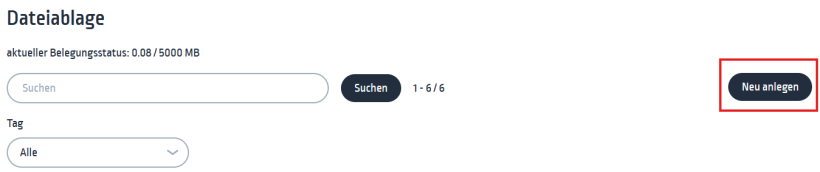
- Klicken Sie auf Neu anlegen
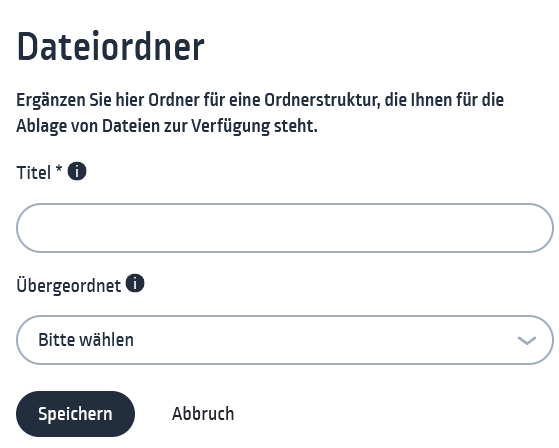
- Geben Sie dem neuen Ordner einen Namen.
- Wählen Sie die Ebene, auf der der Ordner angelegt werden soll (z. B. Hauptordner oder Unterordner).
- Bestätigen Sie die Erstellung, um den neuen Ordner in der Struktur anzuzeigen.
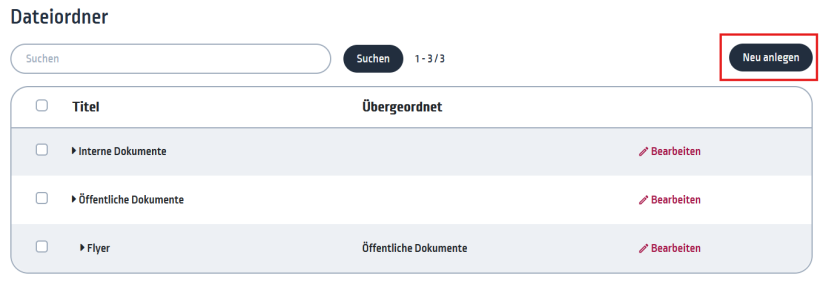
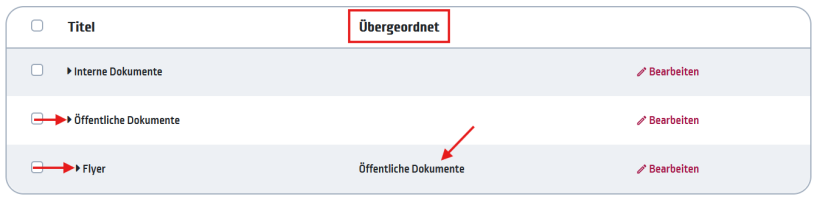
In der Übersichtsliste sind untergeordnete Ordner leicht eingerückt dargestellt, um die hierarchische Struktur sichtbar zu machen.
Der übergeordnete Ordner wird in der Mittelspalte angezeigt.
#Ordner bearbeiten oder löschen
- Ordner löschen: Klicken Sie in der Übersichtsliste links in das Kästchen neben dem Ordnernamen, um einen oder mehrere Ordner zu löschen.
- Ordner bearbeiten: Klicken Sie rechts auf Bearbeiten, um Änderungen am Ordner vorzunehmen (z. B. Name oder Position in der Struktur).

#Dateien hochladen
➡️ Menü Einstellungen -> Reiter Beratungsstelle -> Inhaltliches -> Dateiablage
- Klicken Sie auf Neu anlegen
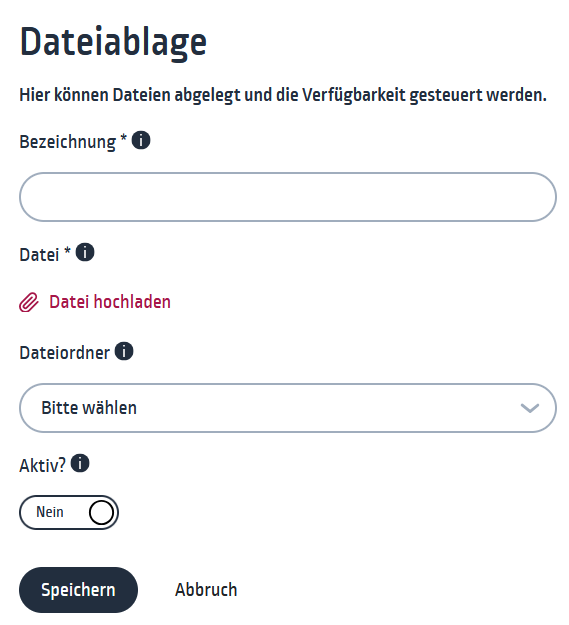
- Geben Sie eine Datei-Bezeichnung ein, unter der die Datei in der Übersichtsliste erscheinen soll.
- Wählen Sie die gewünschte Datei von Ihrem Gerät aus und laden Sie sie hoch.
- Bestimmen Sie bei Bedarf einen Ordner, in dem die Datei gespeichert werden soll.
- Legen Sie fest, ob die Datei aktiviert und für Berater*innen sichtbar sein soll.
#Dateien verwalten
- Datei löschen: Klicken Sie in der Übersichtsliste links in das Kästchen neben dem Dateinamen, um eine oder mehrere Dateien zu löschen. Beim Löschen einer Datei wird diese endgültig aus der Dateiablage entfernt und kann nicht wiederhergestellt werden.
- Datei bearbeiten: Klicken Sie rechts auf Bearbeiten, um Änderungen an der Datei vorzunehmen (z. B. Name, Aktivierung oder Position in der Ablagestruktur).
- Datei anzeigen: Beim Klick auf den Dateilink in der Spalte Dateiname wird die Datei geöffnet.

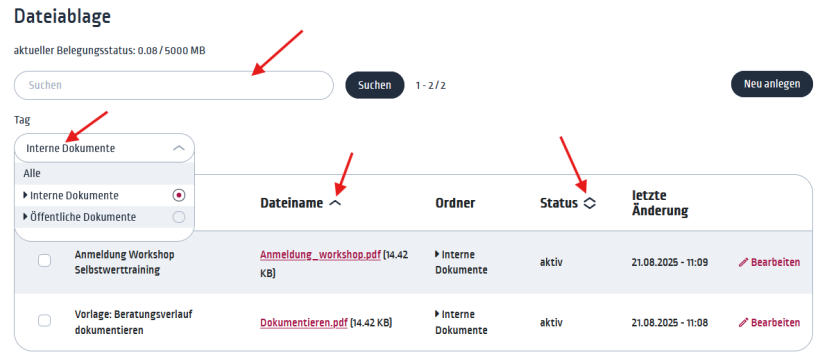
- Datei finden: nutzen Sie die Suchfunktion oder die vorhandenen Filter und Sortiermöglichkeiten.