
Verschlüsselung & Notfallschlüssel
Wir empfehlen dringend, im Vorfeld unsere Hinweise zu Datensicherheit und Verschlüsselung zu lesen und beachten.
#Allgemeine Hinweise
Alle Nutzer*innen sollten nach jeder Passwort-(Rück)Setzung – und gegebenenfalls nach der Entschlüsselung von Inhalte – einen Notfallschlüssel (QR-Code) erzeugen und sicher ablegen.
Dieser QR-Code ermöglicht es Ihnen, im Fall eines Passwortverlustes einmalig Ihre bisher vorhandenen Nachrichten und anderen persönlichen Inhalten zu entschlüsseln.
Dies kann betreffen: Beratungsnachrichten, interne Nachrichten, Textbausteine, Notizen, Entwürfe, ev. Chat-Protokolle)
⚠️ Wenn Sie diesen Schritt auslassen, kann bei einem zukünftigen Passwortverlust niemand – auch nicht das AYGOnet-Team – Ihre persönlichen Inhalte nachträglich entschlüsseln.
#Notfallschlüssel erzeugen
➡️Menü Einstellungen -> Reiter Eigene Daten -> Bereich Verschlüsselung
- Gehen Sie in den Eigenen Daten zum Bereich Verschlüsselung und Klicken Sie auf QR-Code erzeugen.
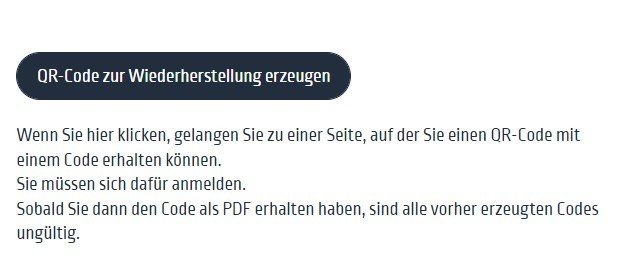
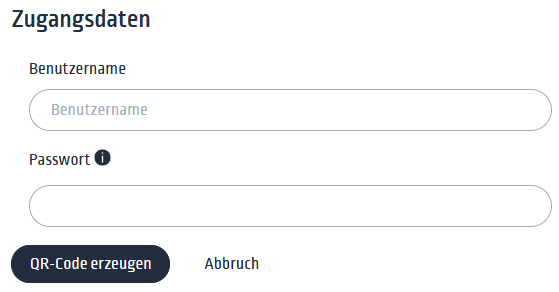
- Tragen Sie Ihren Benutzernamen sowie Ihr aktuelles Passwort ein.
- Anschließend wird eine PDF-Datei mit Ihrem persönlichen Notfall-QR-Code automatisch vom System erstellt.
Der Notfallschlüssel ist der 40-stellige Code, der in der PDF angezeigt wird.
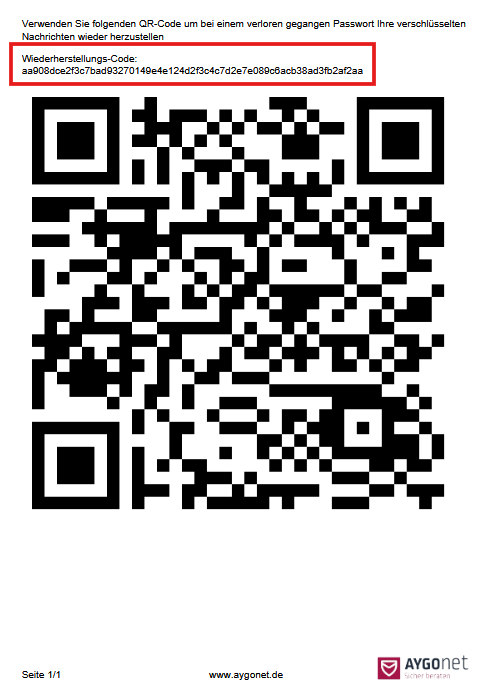
- Laden Sie die PDF-Datei herunter und speichern Sie sie sorgfältig auf Ihrem Gerät – idealerweise an einem Ort, an dem Sie sie auch nach mehreren Monaten sicher wiederfinden.
🦉Unsere Empfehlung:
Benennen Sie die Datei um, damit Sie sie später leichter identifizieren können.
🦉Falls Sie einen Passwort-Manager nutzen, können Sie den 40-stelligen Code auch dort sicher hinterlegen.
❗Bewahren Sie den Notfallschlüssel sorgfältig und sicher auf!
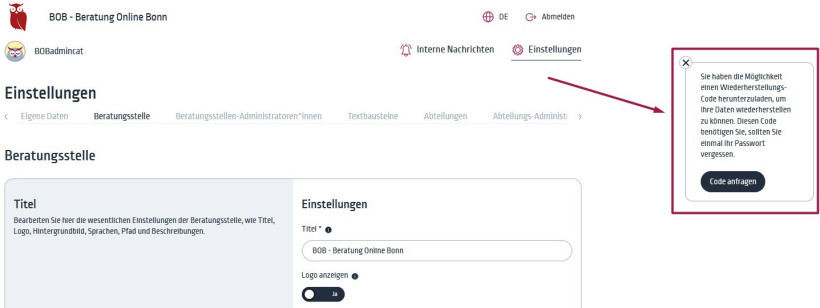
Das System erkennt, ob Sie bereits einen Notfallschlüssel erzeugt haben.
Wenn dies nicht der Fall ist, wird Ihnen – so lange, bis der Notfallschlüssel erstellt wurde! – automatisch eine kleine Pop-up-Maske zur Erzeugung des QR-Codes als Hinweis und Erinnerung angezeigt.
#Entschlüsselung der Inhalte mit dem Notfallschlüssel
Dies gilt für die Wiederherstellung Ihrer Inhalte nach einer Passwort-Rücksetzung.
Nachdem Sie ein neues Passwort gesetzt haben und Ihr Konto durch einen Administrator*in wieder freigegeben wurde, müssen Sie Ihre bestehenden Nachrichten, Entwürfe, Notizen usw. noch entschlüsseln. Dafür benötigen Sie Ihren gültigen Notfallschlüssel.
➡️Menü Einstellungen -> Reiter Eigene Daten -> Bereich Verschlüsselung
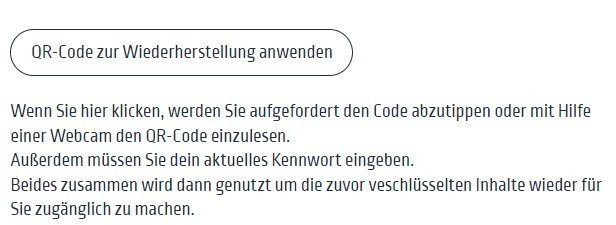
- Klicken Sie auf „QR-Code zur Wiederherstellung verwenden“.
- Füllen Sie anschließend die Felder aus.
- Tragen Sie Ihren Benutzernamen und Ihr kürzlich neu erzeugtes Passwort ein.
- Den 40 stelligen QR-Code finden Sie in der von Ihnen sicher aufbewahrten PDF-Datei. Sie können den Code manuell eingeben/rein kopieren oder per Webcam einlesen.
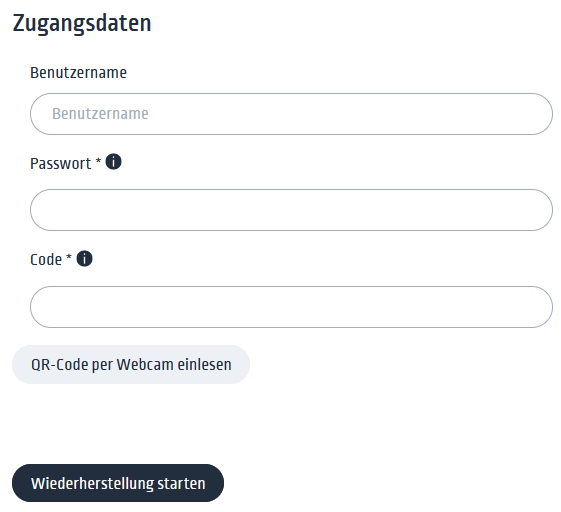
- Starten Sie die Wiederherstellung. Danach sind alle Ihre "alten" Inhalte wieder verfügbar.
⚠️Vergessen Sie nicht, nach der Wiederherstellung Ihrer Inhalte einen neuen Notfallschlüssel für Ihr neues Passwort zu erzeugen!
Dieser neue Notfallschlüssel dient dazu, Ihre Nachrichteninhalte zu entschlüsseln, falls Sie Ihr Passwort erneut vergessen.